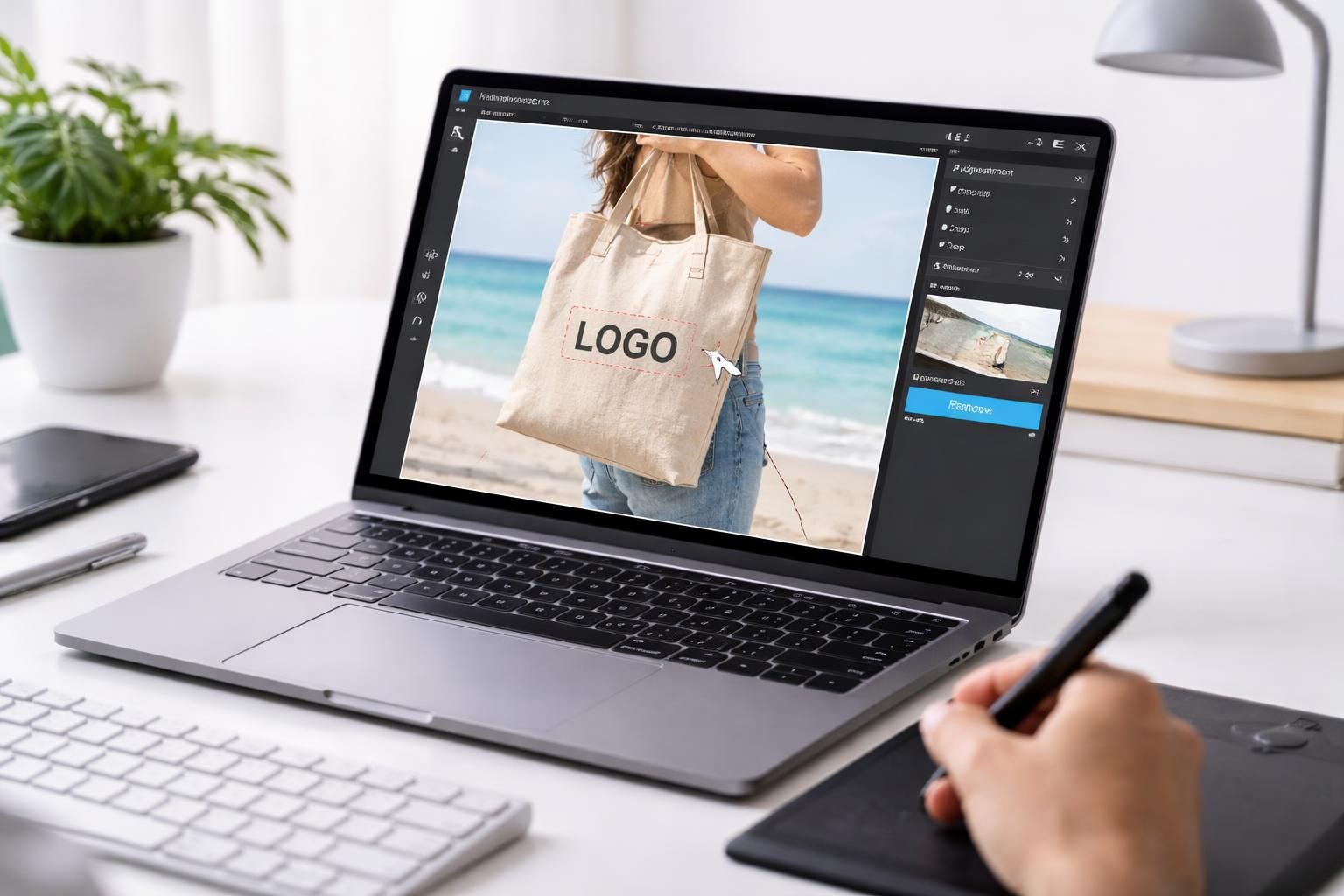
Modifier une image pour en retirer un élément gênant n’est plus réservé aux professionnels du design. Avec l’avènement des technologies d’intelligence artificielle, des outils intuitifs et performants, tels que remover.zmo, permettent désormais à chacun d’effacer des objets ou des personnes d’une photo en quelques clics. Que ce soit pour retoucher une photo de vacances ou améliorer une image destinée aux réseaux sociaux, les solutions automatisées rendent le processus à la fois simple et accessible. Alors, comment fonctionne cet outil et quels sont ses avantages ? Cet article vous propose un tour d’horizon complet de remover.zmo, de ses fonctionnalités, ainsi que des astuces pratiques pour optimiser l’utilisation de cette technologie. Explorez les étapes nécessaires pour obtenir une photo sans logo et découvrez les limites de ce logiciel, tout en vous permettant de réaliser des retouches rapides et efficaces.
Fonctionnalités de remover.zmo pour effacer un logo facilement
Remover.zmo se distingue comme un outil en ligne performant pour la suppression d’éléments indésirables sur des photos. Grâce à la technologie d’intelligence artificielle connue sous le nom d’inpainting, cet outil analyse et modifie les arrière-plans des images afin de fournir un rendu visuel cohérent. Lorsque vous sélectionnez un logo, une personne ou tout autre objet à retirer, l’algorithme évalue les pixels environnants et reconstruit l’image en tenant compte des textures et des couleurs. Cela permet d’éviter les artefacts souvent visibles à l’aide d’outils moins sophistiqués.
Ce processus se déroule en quatre étapes simples :
- Importation : L’utilisateur commence par télécharger l’image sur l’interface de remover.zmo via un simple glisser-déplacer ou en sélectionnant le fichier à partir de son périphérique.
- Sélection : Un pinceau de sélection est utilisé pour tracer autour de l’élément à retirer, permettant d’ajuster la taille pour cibler précisément l’objet sans affecter les zones adjacentes.
- Effacement : En cliquant sur le bouton « Remove », l’IA analyse la zone sélectionnée et procède à la suppression en quelques secondes.
- Téléchargement : Une fois le rendu validé, l’utilisateur peut télécharger l’image modifiée.
Il est important de souligner que remover.zmo fonctionne sans nécessiter d’installation, ce qui le rend accessible sur différents appareils, qu’il s’agisse de PC, de tablettes ou de smartphones. Les formats pris en charge incluent les fichiers standards tels que JPEG et PNG.
Les limites et avantages de remover.zmo
Comme tout outil, remover.zmo présente des avantages et des limites qu’il est essentiel de connaître avant de l’utiliser. Parmi les avantages, sa facilité d’utilisation est manifeste. Même les utilisateurs peu familiarisés avec la retouche d’image peuvent rapidement comprendre son fonctionnement. De plus, les résultats obtenus sont généralement d’une grande qualité, grâce à l’algorithme d’IA qui comprend le contexte de l’image à traiter.
Cependant, certaines limitations subsistent. Par exemple, le traitement des images très détaillées ou comportant de multiples textures complexes peut parfois nécessiter plusieurs passes pour obtenir un résultat optimal. De plus, la version gratuite impose des limites en termes de résolution et de nombre d’images pouvant être traitées par jour.
Ainsi, pour un usage occasionnel et des retouches rapides, remover.zmo est idéal. En revanche, pour des travaux plus professionnels ou récurrents, il pourrait être nécessaire d’envisager un abonnement à la version premium qui supprime ces restrictions.
Comment utiliser remover.zmo : Guide pas à pas
Utiliser remover.zmo est un processus intuitif qui permet à tout un chacun d’intervenir rapidement sur ses images. Voici les étapes détaillées pour en tirer le meilleur parti :
Étape 1 : Accéder au site
Rendez-vous sur le site officiel à l’adresse remover.zmo.ai. Vous serez accueilli par une interface épurée où vous pouvez commencer votre modification.
Étape 2 : Importer l’image
Importez votre image en cliquant sur le bouton « Upload Image » ou en la glissant directement dans l’espace dédié. Une fois l’image chargée, elle s’affiche immédiatement sur l’écran.
Étape 3 : Sélectionner l’élément à effacer
Utilisez le pinceau de sélection pour balayer autour de l’objet ou du logo à supprimer. Ajustez la taille du pinceau selon la précision requise. Pour des objets petits ou des logos complexes, un pinceau fin est recommandé. Une sélection précise est essentielle pour éviter les imperfections dans le rendu final.
Étape 4 : Appliquer la suppression
Une fois la sélection effectuée, cliquez sur « Remove ». L’IA de remover.zmo commence alors l’analyse de l’image et génère le rendu modifié automatiquement. Ce processus prend généralement quelques secondes.
Étape 5 : Télécharger l’image finale
Lorsque le traitement est terminé, vous aurez la possibilité de télécharger votre image modifiée. Notez que si vous utilisez la version gratuite, la qualité peut être réduite et un filigrane pourra apparaître.
Les cas d’usage courants de remover.zmo
Remover.zmo est particulièrement utile dans diverses situations, notamment :
- Retouche de photos de produits : Dans le cadre de publications e-commerce, il est fréquent de vouloir supprimer des ombres ou des reflets pour mettre en avant le produit. Cet outil facilite ce type de modification.
- Amélioration de photos de paysages : Il aide à retirer des éléments non désirés tels que des panneaux publicitaires ou des véhicules dans un paysage naturel.
- Nettoyage d’images de famille : Effacer des intrus ou même des passants peut permettre d’obtenir un portrait plus intime et agréable.
- Suppression de logos et de watermark : Parfois, les logos sur les images peuvent nuire à leur esthétique. Remover.zmo permet d’effacer ces éléments pour obtenir une image plus propre.
Évaluation des résultats obtenus
Les utilisateurs constatent souvent que le rendu final est homogène et naturel. Cependant, pour des éléments complexes, une attention particulière est requise lors de la sélection afin de garantir que les points de connexion entre l’objet supprimé et l’arrière-plan sont bien traités, assurant ainsi un résultat final optimisé.
Version gratuite et options payantes de remover.zmo
Comme mentionné précédemment, remover.zmo fonctionne sur un modèle freemium. Cela signifie qu’une version gratuite est accessible, mais avec certaines limitations. Voici un aperçu des fonctionnalités offertes par les deux formules :
| Fonctionnalités | Version gratuite | Version Pro |
|---|---|---|
| Suppression d’éléments | Oui | Oui |
| Téléchargement d’images | 720p avec filigrane | 4K sans filigrane |
| Nombre d’images par jour | 3 à 5 | Illimité |
| Accès prioritaire aux serveurs | Non | Oui |
Pour les utilisateurs souhaitant obtenir des résultats de haute qualité et accéder à un nombre illimité de modifications, l’abonnement à la version Pro est recommandé. En général, le coût de cette version varie avec des options d’abonnement mensuel à partir de 4,99 $ par mois, et un plan annuel qui peut fournir des économies intéressantes.
Conseils pratiques pour une retouche optimale avec remover.zmo
Utiliser remover.zmo de manière efficace nécessite quelques bonnes pratiques que tout utilisateur devrait garder à l’esprit :
- Précision de la sélection : Il est crucial d’être aussi précis que possible lors de la sélection de l’objet à supprimer. Évitez d’inclure trop de zone autour, surtout si l’arrière-plan est complexe.
- Utiliser des passages multiples : Dans le cas d’images très détaillées, il vaut mieux effectuer des suppressions en plusieurs passes afin de permettre à l’algorithme de mieux cerner les détails.
- Sauvegarder les originaux : Avant toute retouche, il est judicieux de conserver les versions originales des images. Cela permet de revenir en arrière si le résultat ne correspond pas aux attentes.
- Comparer les rendus : Avant de télécharger l’image finale, faites une prévisualisation comparative avec l’image originale pour vous assurer que le résultat est au niveau souhaité.
En appliquant ces conseils, les utilisateurs de remover.zmo pourront obtenir des résultats de qualité, que ce soit pour un usage personnel ou professionnel. Ainsi, cet outil devient un allié précieux dans différents domaines, allant de la photographie amateur à la création de contenus pour les réseaux sociaux.
Conclusion sur l’utilisation de remover.zmo
L’émergence d’outils comme remover.zmo a transformé la manière dont nous abordons la retouche photo. Grâce à son interface conviviale et ses puissantes capacités d’analyse algorithmique, il rend la suppression d’éléments gênants accessible à tous, des professionnels aux amateurs. Sa flexibilité d’utilisation en fait un outil incontournable pour toute personne désireuse d’améliorer ses images rapidement et efficacement.