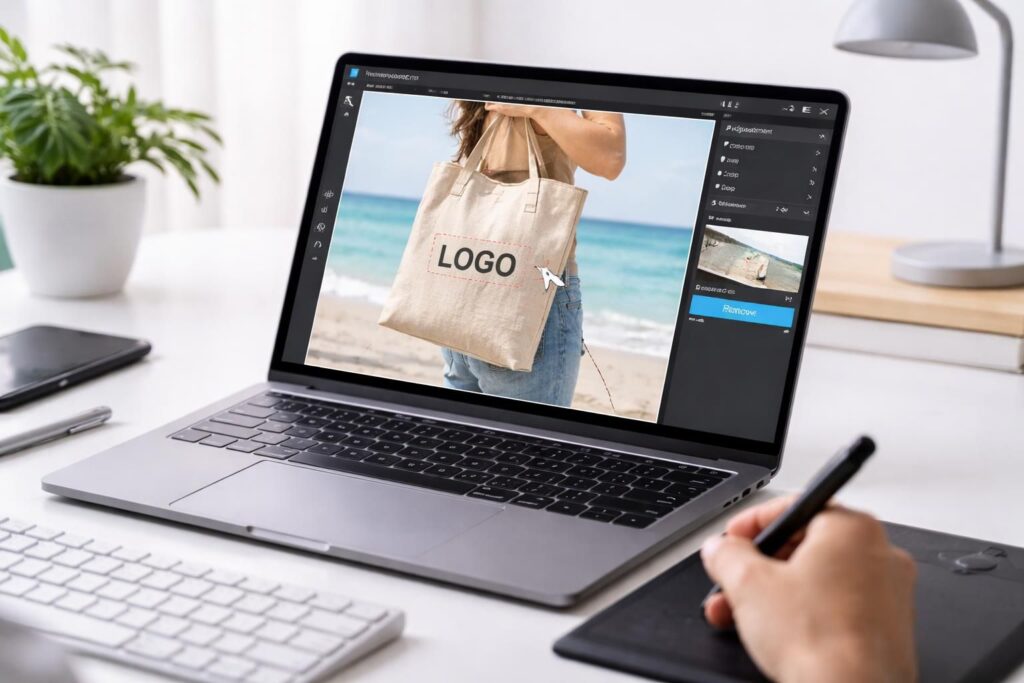
Ein Bild zu bearbeiten, um ein störendes Element zu entfernen, ist nicht mehr nur den Designprofis vorbehalten. Mit dem Aufkommen von Künstlicher Intelligenz ermöglichen intuitive und leistungsfähige Werkzeuge wie remover.zmo nun jedem, Objekte oder Personen in einem Foto mit nur wenigen Klicks zu löschen. Egal, ob es darum geht, ein Urlaubsfoto zu retuschieren oder ein Bild für soziale Netzwerke zu verbessern, automatisierte Lösungen machen den Prozess sowohl einfach als auch zugänglich. Wie funktioniert dieses Tool und welche Vorteile bietet es? Dieser Artikel bietet Ihnen einen umfassenden Überblick über remover.zmo, seine Funktionen sowie praktische Tipps zur Optimierung der Nutzung dieser Technologie. Entdecken Sie die notwendigen Schritte, um ein Foto ohne Logo zu erhalten, und erfahren Sie die Grenzen dieser Software, während Sie schnelle und effektive Retuschen durchführen können.
Funktionen von remover.zmo zum einfachen Entfernen eines Logos
Remover.zmo hebt sich als leistungsstarkes Online-Tool zur Entfernung unerwünschter Elemente aus Fotos hervor. Dank der Künstlichen Intelligenz-Technologie, die als Inpainting bekannt ist, analysiert und verändert dieses Tool die Hintergründe der Bilder, um ein konsistentes visuelles Ergebnis zu liefern. Wenn Sie ein Logo, eine Person oder ein anderes Objekt auswählen, bewertet der Algorithmus die umliegenden Pixel und rekonstruiert das Bild unter Berücksichtigung von Texturen und Farben. Dies hilft, Artefakte zu vermeiden, die häufig bei weniger ausgeklügelten Werkzeugen sichtbar sind.
Dieser Prozess erfolgt in vier einfachen Schritten:
- Import: Der Benutzer beginnt damit, das Bild über einfaches Drag-and-Drop oder durch Auswahl der Datei von seinem Gerät auf die remover.zmo-Oberfläche hochzuladen.
- Auswahl: Ein Auswahlpinsel wird verwendet, um um das zu entfernende Element zu zeichnen, wobei die Größe angepasst werden kann, um das Objekt genau zu erfassen, ohne angrenzende Bereiche zu beeinflussen.
- Entfernung: Durch Klicken auf die Schaltfläche „Remove“ analysiert die KI den ausgewählten Bereich und führt die Entfernung innerhalb weniger Sekunden durch.
- Download: Nach der Bestätigung des Ergebnisses kann der Benutzer das bearbeitete Bild herunterladen.
Es ist wichtig zu betonen, dass remover.zmo ohne Installation funktioniert, was es auf verschiedenen Geräten zugänglich macht, sei es PC, Tablet oder Smartphone. Die unterstützten Formate umfassen Standarddateien wie JPEG und PNG.
Die Grenzen und Vorteile von remover.zmo
Wie jedes Tool hat auch remover.zmo Vorteile und Grenzen, die es wichtig sind, vor der Nutzung zu kennen. Zu den Vorteilen gehört die offensichtliche Benutzerfreundlichkeit. Selbst Benutzer, die mit Bildbearbeitung nicht vertraut sind, können schnell verstehen, wie es funktioniert. Darüber hinaus sind die erzielten Ergebnisse in der Regel von hoher Qualität, dank des KI-Algorithmus, der den Kontext des zu bearbeitenden Bildes versteht.
Es bestehen jedoch einige Einschränkungen. Zum Beispiel kann die Bearbeitung von sehr detaillierten Bildern oder solchen mit mehreren komplexen Texturen manchmal mehrere Durchgänge erfordern, um ein optimales Ergebnis zu erzielen. Darüber hinaus setzt die kostenlose Version Grenzen hinsichtlich der Auflösung und der Anzahl der Bilder, die pro Tag bearbeitet werden können.
Daher ist remover.zmo ideal für gelegentliche Nutzung und schnelle Retuschen. Für professionellere oder wiederkehrende Arbeiten könnte es jedoch notwendig sein, ein Abonnement für die Premium-Version in Betracht zu ziehen, die diese Einschränkungen aufhebt.
Wie man remover.zmo verwendet: Schritt-für-Schritt-Anleitung
Die Verwendung von remover.zmo ist ein intuitiver Prozess, der es jedem ermöglicht, schnell auf seine Bilder zuzugreifen. Hier sind die detaillierten Schritte, um das Beste daraus zu machen:
Schritt 1: Zugriff auf die Website
Besuchen Sie die offizielle Website unter remover.zmo.ai. Sie werden von einer klaren Benutzeroberfläche begrüßt, auf der Sie mit Ihrer Bearbeitung beginnen können.
Schritt 2: Bild importieren
Importieren Sie Ihr Bild, indem Sie auf die Schaltfläche „Upload Image“ klicken oder es direkt in den vorgesehenen Bereich ziehen. Sobald das Bild hochgeladen ist, wird es sofort auf dem Bildschirm angezeigt.
Schritt 3: Element auswählen, das gelöscht werden soll
Verwenden Sie den Auswahlpinsel, um um das Objekt oder das Logo zu fegen, das entfernt werden soll. Passen Sie die Pinselgröße je nach erforderlicher Präzision an. Für kleine Objekte oder komplexe Logos wird ein feiner Pinsel empfohlen. Eine präzise Auswahl ist entscheidend, um Unvollkommenheiten im Endergebnis zu vermeiden.
Schritt 4: Löschung anwenden
Sobald die Auswahl getroffen ist, klicken Sie auf „Remove“. Die KI von remover.zmo beginnt dann mit der Analyse des Bildes und generiert automatisch das modifizierte Ergebnis. Dieser Prozess dauert in der Regel nur wenige Sekunden.
Schritt 5: Endbild herunterladen
Wenn die Bearbeitung abgeschlossen ist, haben Sie die Möglichkeit, Ihr bearbeitetes Bild herunterzuladen. Beachten Sie, dass bei Verwendung der kostenlosen Version die Qualität reduziert sein kann und ein Wasserzeichen erscheinen kann.
Häufige Anwendungsfälle von remover.zmo
Remover.zmo ist in verschiedenen Situationen besonders nützlich, darunter:
- Retusche von Produktfotos: Im Rahmen von E-Commerce-Veröffentlichungen ist es häufig erforderlich, Schatten oder Reflexionen zu entfernen, um das Produkt hervorzuheben. Dieses Tool erleichtert solche Änderungen.
- Verbesserung von Landschaftsfotos: Es hilft, unerwünschte Elemente wie Werbetafeln oder Fahrzeuge aus einer natürlichen Landschaft zu entfernen.
- Bereinigung von Familienbildern: Das Löschen von Eindringlingen oder sogar Passanten kann dazu beitragen, ein intimeres und angenehmeres Porträt zu erhalten.
- Entfernung von Logos und Wasserzeichen: Manchmal können Logos auf Bildern deren Ästhetik beeinträchtigen. Remover.zmo ermöglicht das Löschen dieser Elemente, um ein saubereres Bild zu erhalten.
Bewertung der erzielten Ergebnisse
Benutzer stellen oft fest, dass das Endergebnis homogen und natürlich aussieht. Bei komplexen Elementen ist jedoch besondere Aufmerksamkeit bei der Auswahl erforderlich, um sicherzustellen, dass die Verbindungspunkte zwischen dem entfernten Objekt und dem Hintergrund gut behandelt werden, um ein optimiertes Endergebnis zu gewährleisten.
Kostenlose Version und kostenpflichtige Optionen von remover.zmo
Wie bereits erwähnt, funktioniert remover.zmo nach einem Freemium-Modell. Das bedeutet, dass eine kostenlose Version verfügbar ist, jedoch mit bestimmten Einschränkungen. Hier ist ein Überblick über die Funktionen, die in beiden Versionen angeboten werden:
| Funktionen | Kostenlose Version | Pro-Version |
|---|---|---|
| Entfernung von Elementen | Ja | Ja |
| Bilddownload | 720p mit Wasserzeichen | 4K ohne Wasserzeichen |
| Anzahl der Bilder pro Tag | 3 bis 5 | Unbegrenzt |
| Priorisierter Zugriff auf Server | Nein | Ja |
Für Benutzer, die hochwertige Ergebnisse erzielen und unbegrenzte Änderungen vornehmen möchten, wird ein Abonnement für die Pro-Version empfohlen. Im Allgemeinen variiert der Preis dieser Version mit monatlichen Abonnements ab 4,99 $ pro Monat und einem Jahresplan, der interessante Einsparungen bieten kann.
Praktische Tipps für eine optimale Retusche mit remover.zmo
Die effektive Nutzung von remover.zmo erfordert einige bewährte Praktiken, die jeder Benutzer im Hinterkopf behalten sollte:
- Präzision der Auswahl: Es ist entscheidend, so präzise wie möglich bei der Auswahl des zu entfernenden Objekts zu sein. Vermeiden Sie es, zu viel Fläche um das Objekt einzuschließen, insbesondere wenn der Hintergrund komplex ist.
- Verwendung mehrerer Durchgänge: Bei sehr detaillierten Bildern ist es besser, die Löschungen in mehreren Durchgängen durchzuführen, um dem Algorithmus zu ermöglichen, die Details besser zu erfassen.
- Originale speichern: Vor jeder Retusche ist es ratsam, die Originalversionen der Bilder aufzubewahren. So kann man zurückkehren, wenn das Ergebnis nicht den Erwartungen entspricht.
- Vergleich der Ergebnisse: Vor dem Herunterladen des Endbildes sollten Sie eine Vergleichsvorschau mit dem Originalbild durchführen, um sicherzustellen, dass das Ergebnis den gewünschten Anforderungen entspricht.
Durch die Anwendung dieser Tipps können Benutzer von remover.zmo qualitativ hochwertige Ergebnisse erzielen, sei es für den persönlichen oder professionellen Gebrauch. So wird dieses Tool zu einem wertvollen Verbündeten in verschiedenen Bereichen, von der Amateurfotografie bis zur Erstellung von Inhalten für soziale Medien.
Fazit zur Nutzung von remover.zmo
Das Aufkommen von Tools wie remover.zmo hat die Art und Weise verändert, wie wir die Bildbearbeitung angehen. Dank seiner benutzerfreundlichen Oberfläche und seiner leistungsstarken algorithmischen Analysefähigkeiten macht es das Entfernen störender Elemente für alle zugänglich, von Profis bis zu Amateuren. Seine Flexibilität in der Nutzung macht es zu einem unverzichtbaren Werkzeug für jeden, der seine Bilder schnell und effektiv verbessern möchte.