Een afbeelding aanpassen om een storend element te verwijderen is niet langer voorbehouden aan designprofessionals. Met de opkomst van kunstmatige intelligentie technologieën, maken intuïtieve en krachtige tools zoals remover.zmo het nu mogelijk voor iedereen om objecten of mensen uit een foto te wissen met een paar klikken. Of het nu gaat om het retoucheren van een vakantiefoto of het verbeteren van een afbeelding voor sociale media, geautomatiseerde oplossingen maken het proces zowel eenvoudig als toegankelijk. Hoe werkt deze tool en wat zijn de voordelen? Dit artikel biedt een uitgebreid overzicht van remover.zmo, zijn functies en praktische tips om het gebruik van deze technologie te optimaliseren. Ontdek de noodzakelijke stappen om een foto zonder logo te verkrijgen en leer de beperkingen van deze software kennen, terwijl je snelle en effectieve retouches kunt uitvoeren.
Functies van remover.zmo om eenvoudig een logo te verwijderen
Remover.zmo onderscheidt zich als een krachtige online tool voor het verwijderen van ongewenste elementen uit foto’s. Dankzij de kunstmatige intelligentie technologie bekend als inpainting, analyseert en wijzigt deze tool de achtergronden van afbeeldingen om een samenhangend visueel resultaat te bieden. Wanneer je een logo, een persoon of een ander object selecteert om te verwijderen, evalueert het algoritme de omliggende pixels en reconstruert het beeld rekening houdend met texturen en kleuren. Dit helpt om artefacten te vermijden die vaak zichtbaar zijn bij het gebruik van minder geavanceerde tools.
Dit proces verloopt in vier eenvoudige stappen:
- Importeren: De gebruiker begint met het uploaden van de afbeelding naar de interface van remover.zmo via een eenvoudige drag-and-drop of door het bestand vanaf zijn apparaat te selecteren.
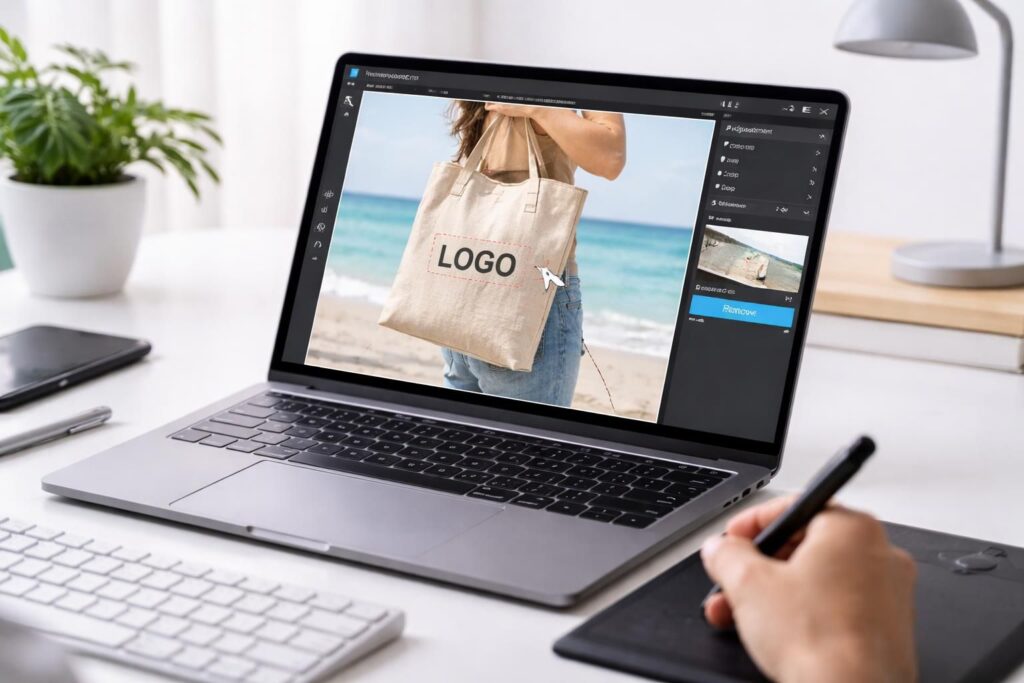
- Selectie: Een selectiepenseel wordt gebruikt om rond het te verwijderen element te tekenen, waarmee de grootte kan worden aangepast om het object nauwkeurig te targeten zonder de aangrenzende gebieden te beïnvloeden.
- Verwijderen: Door op de knop “Remove” te klikken, analyseert de AI het geselecteerde gebied en verwijdert het in enkele seconden.
- Downloaden: Zodra het resultaat is goedgekeurd, kan de gebruiker de gewijzigde afbeelding downloaden.
Het is belangrijk op te merken dat remover.zmo werkt zonder dat installatie nodig is, waardoor het toegankelijk is op verschillende apparaten, of het nu gaat om pc’s, tablets of smartphones. De ondersteunde formaten omvatten standaardbestanden zoals JPEG en PNG.
De beperkingen en voordelen van remover.zmo
Zoals bij elke tool, heeft remover.zmo zowel voordelen als beperkingen die essentieel zijn om te kennen voordat je het gebruikt. Onder de voordelen is de gebruiksvriendelijkheid duidelijk. Zelfs gebruikers die niet goed bekend zijn met beeldbewerking kunnen snel begrijpen hoe het werkt. Bovendien zijn de verkregen resultaten doorgaans van hoge kwaliteit, dankzij het AI-algoritme dat de context van de te bewerken afbeelding begrijpt.
Echter, er blijven enkele beperkingen bestaan. Bijvoorbeeld, het verwerken van zeer gedetailleerde afbeeldingen of afbeeldingen met meerdere complexe texturen kan soms meerdere bewerkingen vereisen om een optimaal resultaat te behalen. Bovendien legt de gratis versie beperkingen op wat betreft resolutie en het aantal afbeeldingen dat per dag kan worden verwerkt.
Voor incidenteel gebruik en snelle retouches is remover.zmo ideaal. Voor meer professionele of terugkerende werkzaamheden kan het nodig zijn om een abonnement op de premium versie te overwegen die deze beperkingen opheft.
Hoe remover.zmo te gebruiken: Stapsgewijze gids
Het gebruik van remover.zmo is een intuïtief proces dat iedereen in staat stelt om snel in te grijpen op zijn afbeeldingen. Hier zijn de gedetailleerde stappen om er het beste uit te halen:
Stap 1: Toegang tot de site
Ga naar de officiële site op remover.zmo.ai. Je wordt verwelkomd door een overzichtelijke interface waar je je aanpassing kunt starten.
Stap 2: Afbeelding importeren
Importeer je afbeelding door op de knop “Upload Image” te klikken of door deze rechtstreeks in de daarvoor bestemde ruimte te slepen. Zodra de afbeelding is geladen, verschijnt deze onmiddellijk op het scherm.
Stap 3: Het element selecteren dat je wilt verwijderen
Gebruik het selectiepenseel om rond het object of logo dat je wilt verwijderen te vegen. Pas de grootte van het penseel aan op basis van de vereiste precisie. Voor kleine objecten of complexe logo’s wordt een fijn penseel aanbevolen. Een nauwkeurige selectie is essentieel om imperfecties in het eindresultaat te voorkomen.
Stap 4: Verwijdering toepassen
Zodra de selectie is gemaakt, klik je op “Remove”. De AI van remover.zmo begint dan met het analyseren van de afbeelding en genereert automatisch het gewijzigde resultaat. Dit proces duurt meestal enkele seconden.
Stap 5: Download de uiteindelijke afbeelding
Wanneer de verwerking is voltooid, heb je de mogelijkheid om je gewijzigde afbeelding te downloaden. Houd er rekening mee dat als je de gratis versie gebruikt, de kwaliteit kan worden verminderd en er een watermerk kan verschijnen.
Veelvoorkomende gebruikssituaties van remover.zmo
Remover.zmo is bijzonder nuttig in verschillende situaties, waaronder:
- Retoucheren van productfoto’s: Bij e-commerce publicaties is het gebruikelijk om schaduwen of reflecties te willen verwijderen om het product beter te presenteren. Deze tool vergemakkelijkt dit soort aanpassingen.
- Verbeteren van landschapsfoto’s: Het helpt om ongewenste elementen zoals reclameborden of voertuigen uit een natuurlijk landschap te verwijderen.
- Opruimen van familiefoto’s: Het verwijderen van indringers of zelfs voorbijgangers kan helpen om een intiemer en aangenamer portret te verkrijgen.
- Verwijderen van logo’s en watermerken: Soms kunnen logo’s op afbeeldingen de esthetiek verstoren. Remover.zmo maakt het mogelijk om deze elementen te verwijderen voor een schonere afbeelding.
Evaluatie van de verkregen resultaten
Gebruikers merken vaak dat het eindresultaat homogeen en natuurlijk is. Voor complexe elementen is echter extra aandacht vereist bij de selectie om ervoor te zorgen dat de verbindingspunten tussen het verwijderde object en de achtergrond goed worden behandeld, wat een geoptimaliseerd eindresultaat garandeert.
Gratis versie en betaalde opties van remover.zmo
Zoals eerder vermeld, werkt remover.zmo op een freemium-model. Dit betekent dat er een gratis versie beschikbaar is, maar met bepaalde beperkingen. Hier is een overzicht van de functies die door de twee formules worden aangeboden:
| Functies | Gratis versie | Pro versie |
|---|---|---|
| Verwijderen van elementen | Ja | Ja |
| Afbeeldingen downloaden | 720p met watermerk | 4K zonder watermerk |
| Aantal afbeeldingen per dag | 3 tot 5 | Onbeperkt |
| Prioritaire toegang tot servers | Nee | Ja |
Voor gebruikers die hoogwaardige resultaten willen behalen en toegang willen tot een onbeperkt aantal aanpassingen, wordt een abonnement op de Pro versie aanbevolen. Over het algemeen varieert de prijs van deze versie met maandabonnementen vanaf $4,99 per maand, en een jaarplan dat interessante besparingen kan opleveren.
Praktische tips voor een optimale retouche met remover.zmo
Effectief gebruik van remover.zmo vereist enkele goede praktijken die elke gebruiker in gedachten moet houden:
- Precisie van de selectie: Het is cruciaal om zo nauwkeurig mogelijk te zijn bij het selecteren van het object dat je wilt verwijderen. Vermijd het opnemen van te veel gebied eromheen, vooral als de achtergrond complex is.
- Gebruik meerdere bewerkingen: In het geval van zeer gedetailleerde afbeeldingen is het beter om verwijderingen in meerdere bewerkingen uit te voeren, zodat het algoritme de details beter kan begrijpen.
- Originele versies opslaan: Het is verstandig om de originele versies van de afbeeldingen te bewaren voordat je gaat retoucheren. Dit maakt het mogelijk om terug te gaan als het resultaat niet aan de verwachtingen voldoet.
- Vergelijk de resultaten: Voordat je de uiteindelijke afbeelding downloadt, maak een vergelijkende preview met de originele afbeelding om ervoor te zorgen dat het resultaat aan de gewenste standaard voldoet.
Door deze tips toe te passen, kunnen gebruikers van remover.zmo kwaliteitsresultaten behalen, of het nu voor persoonlijk of professioneel gebruik is. Dit maakt deze tool een waardevolle bondgenoot in verschillende domeinen, van amateurfotografie tot het creëren van content voor sociale media.
Conclusie over het gebruik van remover.zmo
De opkomst van tools zoals remover.zmo heeft de manier waarop we foto-retouchering benaderen veranderd. Dankzij de gebruiksvriendelijke interface en krachtige algoritmische analysemogelijkheden maakt het het verwijderen van storende elementen toegankelijk voor iedereen, van professionals tot amateurs. De flexibiliteit van het gebruik maakt het een onmisbare tool voor iedereen die zijn afbeeldingen snel en efficiënt wil verbeteren.