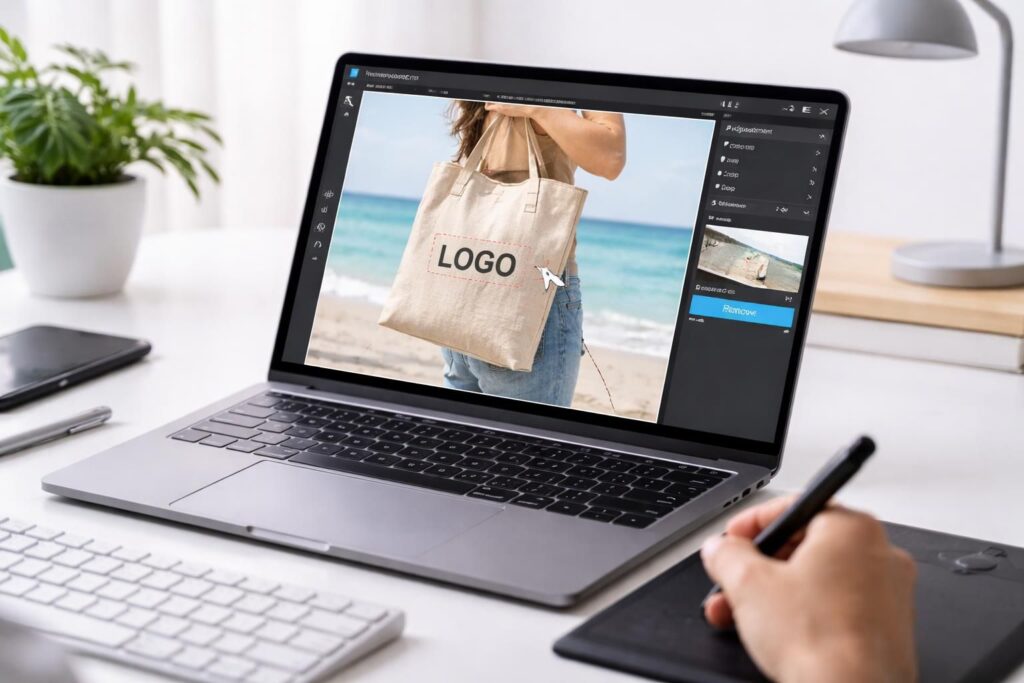
Modificar una imagen para eliminar un elemento molesto ya no es exclusivo de los profesionales del diseño. Con el advenimiento de las tecnologías de inteligencia artificial, herramientas intuitivas y eficientes, como remover.zmo, ahora permiten a cualquiera borrar objetos o personas de una foto con unos pocos clics. Ya sea para retocar una foto de vacaciones o mejorar una imagen destinada a las redes sociales, las soluciones automatizadas hacen que el proceso sea tanto simple como accesible. Entonces, ¿cómo funciona esta herramienta y cuáles son sus ventajas? Este artículo le ofrece un panorama completo de remover.zmo, sus funcionalidades, así como consejos prácticos para optimizar el uso de esta tecnología. Explore los pasos necesarios para obtener una foto sin logo y descubra las limitaciones de este software, todo mientras le permite realizar retoques rápidos y efectivos.
Funcionalidades de remover.zmo para eliminar un logo fácilmente
Remover.zmo se destaca como una herramienta en línea eficiente para la eliminación de elementos no deseados en fotos. Gracias a la tecnología de inteligencia artificial conocida como inpainting, esta herramienta analiza y modifica los fondos de las imágenes para proporcionar un resultado visual coherente. Cuando selecciona un logo, una persona o cualquier otro objeto a eliminar, el algoritmo evalúa los píxeles circundantes y reconstruye la imagen teniendo en cuenta las texturas y colores. Esto ayuda a evitar los artefactos que a menudo son visibles con herramientas menos sofisticadas.
Este proceso se lleva a cabo en cuatro pasos simples:
- Importación: El usuario comienza subiendo la imagen a la interfaz de remover.zmo mediante un simple arrastrar y soltar o seleccionando el archivo desde su dispositivo.
- Selección: Se utiliza un pincel de selección para trazar alrededor del elemento a eliminar, permitiendo ajustar el tamaño para apuntar con precisión al objeto sin afectar las áreas adyacentes.
- Eliminación: Al hacer clic en el botón « Remove », la IA analiza el área seleccionada y procede a la eliminación en unos pocos segundos.
- Descarga: Una vez validado el resultado, el usuario puede descargar la imagen modificada.
Es importante destacar que remover.zmo funciona sin necesidad de instalación, lo que lo hace accesible en diferentes dispositivos, ya sean PC, tabletas o teléfonos inteligentes. Los formatos admitidos incluyen archivos estándar como JPEG y PNG.
Las limitaciones y ventajas de remover.zmo
Como cualquier herramienta, remover.zmo presenta ventajas y limitaciones que es esencial conocer antes de usarla. Entre las ventajas, su facilidad de uso es evidente. Incluso los usuarios poco familiarizados con la edición de imágenes pueden comprender rápidamente su funcionamiento. Además, los resultados obtenidos son generalmente de alta calidad, gracias al algoritmo de IA que comprende el contexto de la imagen a tratar.
Sin embargo, algunas limitaciones persisten. Por ejemplo, el tratamiento de imágenes muy detalladas o que contienen múltiples texturas complejas puede requerir a veces varias pasadas para obtener un resultado óptimo. Además, la versión gratuita impone límites en términos de resolución y número de imágenes que se pueden procesar por día.
Así, para un uso ocasional y retoques rápidos, remover.zmo es ideal. En cambio, para trabajos más profesionales o recurrentes, podría ser necesario considerar una suscripción a la versión premium que elimina estas restricciones.
Cómo usar remover.zmo: Guía paso a paso
Utilizar remover.zmo es un proceso intuitivo que permite a cualquiera intervenir rápidamente en sus imágenes. Aquí están los pasos detallados para sacar el máximo provecho:
Paso 1: Acceder al sitio
Visite el sitio oficial en remover.zmo.ai. Serás recibido por una interfaz limpia donde puedes comenzar tu modificación.
Paso 2: Importar la imagen
Importa tu imagen haciendo clic en el botón « Upload Image » o arrastrándola directamente al espacio dedicado. Una vez que la imagen se carga, se mostrará inmediatamente en la pantalla.
Paso 3: Seleccionar el elemento a eliminar
Utiliza el pincel de selección para barrer alrededor del objeto o logo a eliminar. Ajusta el tamaño del pincel según la precisión requerida. Para objetos pequeños o logos complejos, se recomienda un pincel fino. Una selección precisa es esencial para evitar imperfecciones en el resultado final.
Paso 4: Aplicar la eliminación
Una vez realizada la selección, haz clic en « Remove ». La IA de remover.zmo comenzará entonces el análisis de la imagen y generará automáticamente el resultado modificado. Este proceso generalmente toma unos segundos.
Paso 5: Descargar la imagen final
Cuando el procesamiento esté terminado, tendrás la opción de descargar tu imagen modificada. Ten en cuenta que si utilizas la versión gratuita, la calidad puede ser reducida y puede aparecer una marca de agua.
Casos de uso comunes de remover.zmo
Remover.zmo es particularmente útil en diversas situaciones, incluyendo:
- Retocar fotos de productos: En el contexto de publicaciones de comercio electrónico, es común querer eliminar sombras o reflejos para resaltar el producto. Esta herramienta facilita este tipo de modificación.
- Mejorar fotos de paisajes: Ayuda a eliminar elementos no deseados como carteles publicitarios o vehículos en un paisaje natural.
- Limpieza de imágenes familiares: Borrar intrusos o incluso transeúntes puede permitir obtener un retrato más íntimo y agradable.
- Eliminación de logos y marcas de agua: A veces, los logos en las imágenes pueden perjudicar su estética. Remover.zmo permite borrar estos elementos para obtener una imagen más limpia.
Evaluación de los resultados obtenidos
Los usuarios a menudo notan que el resultado final es homogéneo y natural. Sin embargo, para elementos complejos, se requiere una atención especial durante la selección para garantizar que los puntos de conexión entre el objeto eliminado y el fondo se traten adecuadamente, asegurando así un resultado final optimizado.
Versión gratuita y opciones de pago de remover.zmo
Como se mencionó anteriormente, remover.zmo funciona bajo un modelo freemium. Esto significa que hay una versión gratuita accesible, pero con ciertas limitaciones. Aquí hay un resumen de las funcionalidades ofrecidas por ambas versiones:
| Funcionalidades | Versión gratuita | Versión Pro |
|---|---|---|
| Eliminación de elementos | Sí | Sí |
| Descarga de imágenes | 720p con marca de agua | 4K sin marca de agua |
| Número de imágenes por día | 3 a 5 | Ilimitado |
| Acceso prioritario a los servidores | No | Sí |
Para los usuarios que desean obtener resultados de alta calidad y acceder a un número ilimitado de modificaciones, se recomienda la suscripción a la versión Pro. En general, el costo de esta versión varía con opciones de suscripción mensual a partir de 4,99 $ al mes, y un plan anual que puede ofrecer ahorros interesantes.
Consejos prácticos para una edición óptima con remover.zmo
Utilizar remover.zmo de manera efectiva requiere algunas buenas prácticas que todo usuario debería tener en cuenta:
- Precisión en la selección: Es crucial ser lo más preciso posible al seleccionar el objeto a eliminar. Evita incluir demasiada área alrededor, especialmente si el fondo es complejo.
- Utilizar pasadas múltiples: En el caso de imágenes muy detalladas, es mejor realizar eliminaciones en varias pasadas para permitir que el algoritmo capte mejor los detalles.
- Guardar los originales: Antes de cualquier edición, es prudente conservar las versiones originales de las imágenes. Esto permite retroceder si el resultado no cumple con las expectativas.
- Comparar los resultados: Antes de descargar la imagen final, haz una previsualización comparativa con la imagen original para asegurarte de que el resultado esté a la altura deseada.
Al aplicar estos consejos, los usuarios de remover.zmo podrán obtener resultados de calidad, ya sea para uso personal o profesional. Así, esta herramienta se convierte en un aliado valioso en diferentes áreas, desde la fotografía amateur hasta la creación de contenido para redes sociales.
Conclusión sobre el uso de remover.zmo
La aparición de herramientas como remover.zmo ha transformado la forma en que abordamos la edición de fotos. Gracias a su interfaz amigable y sus potentes capacidades de análisis algorítmico, hace que la eliminación de elementos molestos sea accesible para todos, desde profesionales hasta aficionados. Su flexibilidad de uso lo convierte en una herramienta imprescindible para cualquier persona que desee mejorar sus imágenes de manera rápida y efectiva.