Il messaggio « in attesa di rete » su Messenger significa che l’applicazione non riesce a stabilire o mantenere una connessione con i server di Meta. Il testo appare sotto un messaggio inviato, che rimane bloccato senza mai partire. Il problema può derivare dal telefono, dalla rete locale o, più raramente, da un guasto lato Meta.
Guasto Meta o problema locale: la diagnosi che cambia tutto
La prima riflessione da avere di fronte a questo errore non è resettare il telefono. È verificare se Messenger funziona per tutti o solo per te.
Il cruscotto ufficiale di Meta (metastatus.com/messenger) mostra in tempo reale lo stato del servizio. La maggior parte delle volte, la menzione indicata è « Nessun problema noto ». Se è così nel momento in cui appare l’errore, il problema proviene dal tuo lato, non dai server.
Nel luglio 2026, un guasto parziale di Messenger ha colpito gli utenti mentre Facebook rimaneva accessibile. Questo tipo di incidente provoca esattamente lo stesso messaggio « in attesa di rete », ma nessuna operazione da parte dell’utente può risolverlo: bisogna aspettare che Meta ripristini il servizio. Saper fare questa distinzione evita di perdere tempo a svuotare la cache o a reinstallare l’app per nulla.
Per diagnosticare rapidamente il problema in attesa di rete su Messenger, prova un altro servizio di messaggistica (WhatsApp, Signal) e apri una qualsiasi pagina web. Se tutto il resto funziona, il problema è legato a Messenger o alla sua configurazione sul tuo dispositivo.
Connessione Wi-Fi e dati mobili: le cause di rete più frequenti
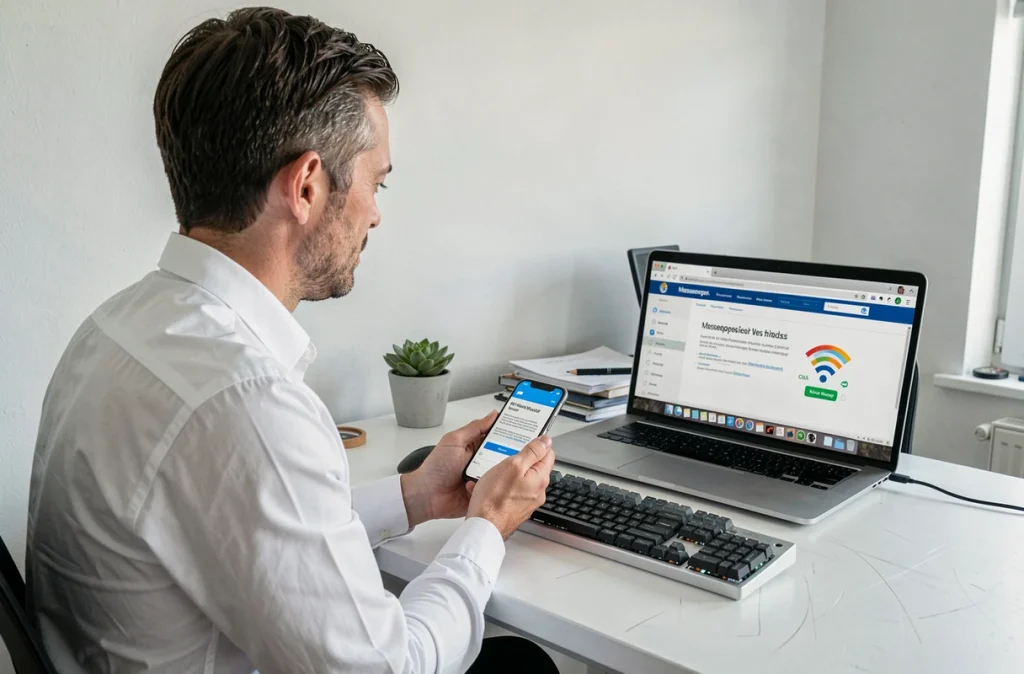
Una rete Wi-Fi che mostra « connesso » non garantisce un accesso reale a internet. I portali captivi (hotel, stazioni, caffè) bloccano spesso le connessioni in uscita di Messenger senza interrompere la navigazione web classica. Passare temporaneamente ai dati mobili permette di confermare o escludere il Wi-Fi come causa.
La modalità aereo rimane una correzione sottovalutata. Attivarla per una decina di secondi, poi disattivarla, costringe il telefono a riconnettersi alla rete cellulare da zero. Questa operazione ripristina la connessione in buona parte dei casi legati a un aggancio di rete instabile.
VPN e firewall: blocchi invisibili
Una VPN attiva può impedire a Messenger di contattare i server di Meta, in particolare se il server VPN scelto si trova in un paese dove l’accesso a Facebook è ristretto. Alcuni firewall aziendali o controlli parentali filtrano anche le connessioni di Messenger senza avviso visibile.
Disattiva temporaneamente qualsiasi VPN o proxy per isolare questa pista. Se Messenger funziona senza VPN, il problema è identificato: sarà necessario configurare un’eccezione o cambiare server VPN.
Cache e dati di Messenger: quando l’app si blocca da sola
Messenger memorizza localmente file temporanei (cache) che possono corrompersi dopo un aggiornamento incompleto o una mancanza di spazio di archiviazione. Questa corruzione provoca errori di connessione anche quando la rete funziona perfettamente.
Svuotare la cache su Android
- Apri Impostazioni, poi App, poi Messenger
- Premi su Archiviazione, poi su « Svuota cache » (questa azione non elimina né le tue conversazioni né le tue foto)
- Se il problema persiste, premi su « Cancella dati » (dovrai riconnetterti al tuo account Meta)
Eliminare e reinstallare su iOS
Su iPhone, iOS non consente di svuotare la cache di un’app individualmente. Il metodo consiste nel eliminare completamente l’applicazione e poi reinstallarla dall’App Store. Le conversazioni sono salvate sui server di Meta e riappaiono al momento della riconnessione.
Prima di reinstallare, verifica di utilizzare la versione più recente di Messenger. Una versione obsoleta può perdere la compatibilità con i protocolli di rete attuali di Meta, il che genera l’errore « in attesa di rete » in modo permanente.

Autorizzazioni e impostazioni di sistema spesso trascurate
Messenger ha bisogno di autorizzazioni di rete esplicite per funzionare. Alcuni aggiornamenti del sistema operativo (Android come iOS) ripristinano queste autorizzazioni o attivano restrizioni in background che impediscono all’app di inviare dati.
- Verifica che Messenger disponga dell’autorizzazione « Dati mobili » e « Dati in background » nelle impostazioni di rete del tuo telefono
- Su Android, disattiva l’opzione « Risparmio dati » che può bloccare le connessioni in uscita di alcune app
- Su iOS, assicurati che il cursore « Dati cellulari » sia attivato per Messenger in Impostazioni, poi Cellulare
- Verifica che la data e l’ora del telefono siano impostate automaticamente, poiché un fuso orario errato impedisce l’autenticazione con i server Meta
Chiusura di messenger.com: un falso problema di rete
Meta ha annunciato la chiusura del sito messenger.com a partire da aprile 2026. Gli utenti che accedevano a Messenger tramite questo sito web possono ora incontrare errori di connessione che assomigliano a un problema di rete. La soluzione è utilizzare l’app mobile o l’interfaccia di messaggistica integrata in facebook.com.
Il riflesso di svuotare la cache, reinstallare e riavviare copre la maggior parte delle situazioni. Per i casi persistenti, la diagnosi passa sempre per l’eliminazione metodica: prima verifica lo stato dei server Meta, poi testa un’altra rete, poi ispeziona le autorizzazioni dell’app. Il messaggio « in attesa di rete » scompare quasi sempre prima del terzo passaggio.