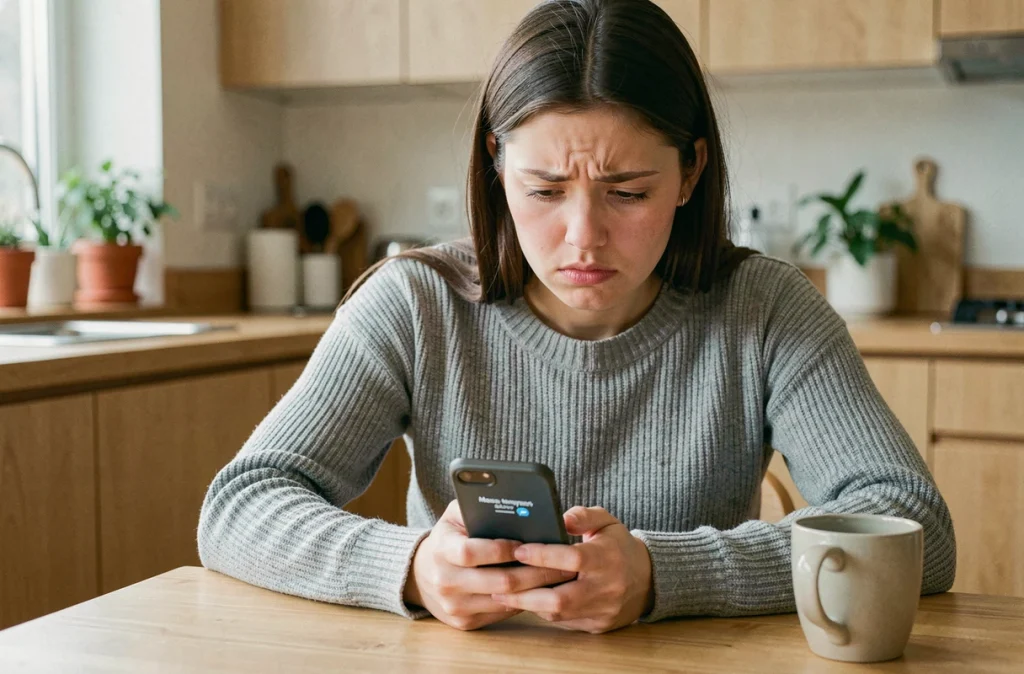
Die Meldung „Warten auf Netzwerk“ in Messenger bedeutet, dass die App keine Verbindung zu den Meta-Servern herstellen oder aufrechterhalten kann. Der Text erscheint unter einer gesendeten Nachricht, die blockiert bleibt und niemals ankommt. Das Problem kann vom Telefon, dem lokalen Netzwerk oder seltener von einem Ausfall auf Seiten von Meta kommen.
Meta-Ausfall oder lokales Problem: die Diagnose, die alles verändert
Der erste Gedanke, den man bei diesem Fehler haben sollte, ist nicht, das Telefon zurückzusetzen. Es ist, zu überprüfen, ob Messenger für alle funktioniert oder nur für Sie.
Das offizielle Dashboard von Meta (metastatus.com/messenger) zeigt den Status des Dienstes in Echtzeit an. Meistens wird angegeben, dass es „Keine bekannten Probleme“ gibt. Wenn dies der Fall ist, wenn der Fehler auftritt, liegt das Problem auf Ihrer Seite, nicht bei den Servern.
Im Juli 2026 hatte ein teilweiser Ausfall von Messenger Auswirkungen auf Benutzer, während Facebook weiterhin zugänglich war. Diese Art von Vorfall verursacht genau die gleiche Meldung „Warten auf Netzwerk“, aber keine Benutzeraktion kann dies lösen: man muss warten, bis Meta den Dienst wiederherstellt. Diese Unterscheidung zu treffen, verhindert, dass man Zeit mit dem Leeren des Caches oder der Neuinstallation der App verschwendet.
Um das Problem „Warten auf Netzwerk“ in Messenger schnell zu diagnostizieren, testen Sie einen anderen Messaging-Dienst (WhatsApp, Signal) und öffnen Sie eine beliebige Webseite. Wenn alles andere funktioniert, liegt das Problem bei Messenger oder seiner Konfiguration auf Ihrem Gerät.
WLAN und mobile Daten: die häufigsten Netzwerkursachen
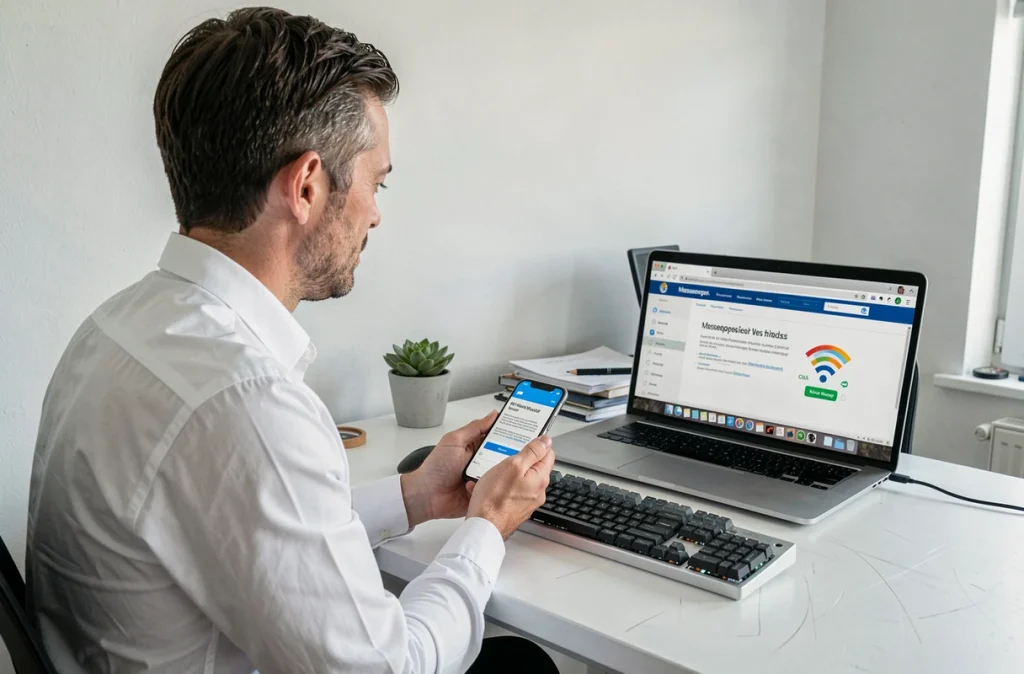
Ein WLAN-Netzwerk, das „verbunden“ anzeigt, garantiert keinen tatsächlichen Internetzugang. Captive Portals (Hotels, Bahnhöfe, Cafés) blockieren oft ausgehende Verbindungen von Messenger, ohne das normale Surfen im Web zu unterbrechen. Wechseln Sie vorübergehend zu mobilen Daten, um zu bestätigen oder das WLAN als Ursache auszuschließen.
Der Flugmodus bleibt ein unterschätzter Fix. Aktivieren Sie ihn für etwa zehn Sekunden und deaktivieren Sie ihn dann wieder, um das Telefon zu zwingen, sich von Grund auf neu mit dem Mobilfunknetz zu verbinden. Diese Maßnahme stellt die Verbindung in vielen Fällen wieder her, die mit einer instabilen Netzwerkverbindung zusammenhängen.
VPN und Firewalls: unsichtbare Blockaden
Ein aktives VPN kann verhindern, dass Messenger die Server von Meta erreicht, insbesondere wenn der gewählte VPN-Server in einem Land liegt, in dem der Zugang zu Facebook eingeschränkt ist. Einige Unternehmensfirewalls oder elterliche Kontrollen filtern ebenfalls die Verbindungen von Messenger ohne sichtbare Warnung.
Deaktivieren Sie vorübergehend jedes VPN oder Proxy, um diese Möglichkeit zu isolieren. Wenn Messenger ohne VPN funktioniert, ist das Problem identifiziert: Es muss eine Ausnahme konfiguriert oder der VPN-Server gewechselt werden.
Cache und Daten von Messenger: wenn die App sich selbst blockiert
Messenger speichert lokal temporäre Dateien (Cache), die nach einem unvollständigen Update oder einem Mangel an Speicherplatz beschädigt werden können. Diese Beschädigung verursacht Verbindungsfehler, selbst wenn das Netzwerk einwandfrei funktioniert.
Cache auf Android leeren
- Öffnen Sie Einstellungen, dann Anwendungen, dann Messenger
- Tippen Sie auf Speicher, dann auf „Cache leeren“ (diese Aktion löscht weder Ihre Gespräche noch Ihre Fotos)
- Wenn das Problem weiterhin besteht, tippen Sie auf „Daten löschen“ (Sie müssen sich erneut bei Ihrem Meta-Konto anmelden)
Deinstallieren und neu installieren auf iOS
Auf dem iPhone erlaubt iOS nicht, den Cache einer App einzeln zu leeren. Die Methode besteht darin, die App vollständig zu deinstallieren und sie dann aus dem App Store neu zu installieren. Die Gespräche werden auf den Servern von Meta gespeichert und erscheinen bei der erneuten Anmeldung wieder.
Überprüfen Sie vor der Neuinstallation, ob Sie die neueste Version von Messenger verwenden. Eine veraltete Version kann die Kompatibilität mit den aktuellen Netzwerkprotokollen von Meta verlieren, was den Fehler „Warten auf Netzwerk“ dauerhaft verursacht.
Berechtigungen und oft vernachlässigte Systemeinstellungen
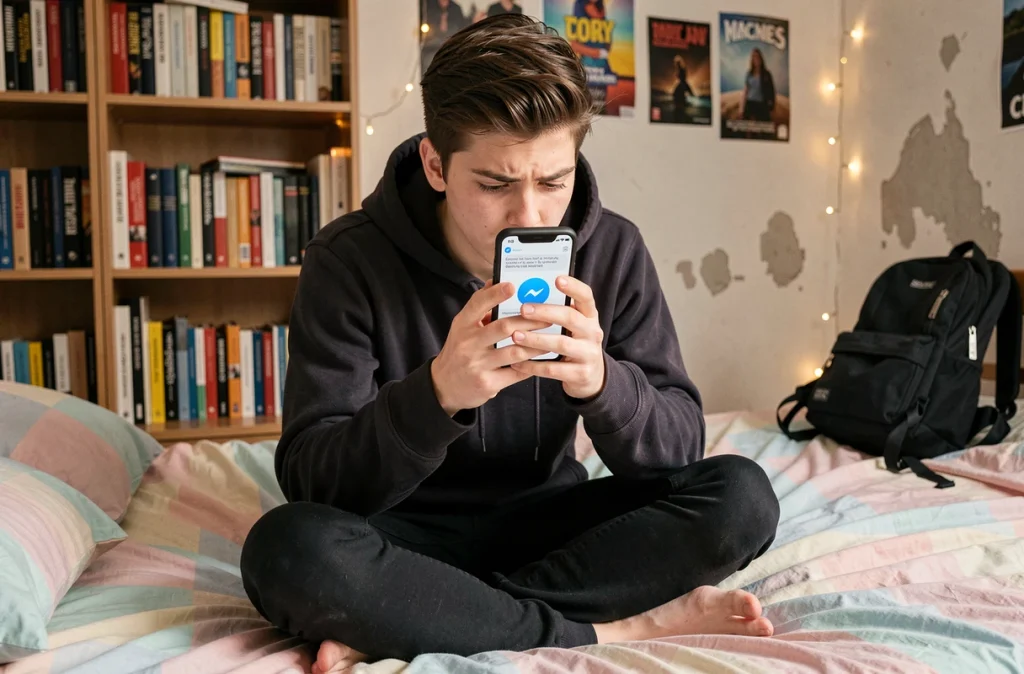
Messenger benötigt explizite Netzwerkberechtigungen, um zu funktionieren. Einige Updates des Betriebssystems (sowohl Android als auch iOS) setzen diese Berechtigungen zurück oder aktivieren Hintergrundbeschränkungen, die verhindern, dass die App Daten sendet.
- Überprüfen Sie, ob Messenger die Berechtigung „Mobile Daten“ und „Hintergrunddaten“ in den Netzwerkeinstellungen Ihres Telefons hat
- Deaktivieren Sie auf Android die Option „Datensparer“, die ausgehende Verbindungen bestimmter Apps blockieren kann
- Stellen Sie auf iOS sicher, dass der Schalter „Mobilfunkdaten“ für Messenger in Einstellungen, dann Mobilfunk aktiviert ist
- Überprüfen Sie, ob Datum und Uhrzeit des Telefons automatisch eingestellt sind, da eine falsche Zeitzone die Authentifizierung bei den Meta-Servern verhindert
Schließung von messenger.com: ein falsches Netzwerkproblem
Meta hat die Schließung der Website messenger.com ab April 2026 angekündigt. Benutzer, die über diese Website auf Messenger zugegriffen haben, können nun auf Verbindungsfehler stoßen, die wie ein Netzwerkproblem erscheinen. Die Lösung besteht darin, die mobile App oder die integrierte Messaging-Oberfläche auf facebook.com zu verwenden.
Der Reflex, den Cache zu leeren, neu zu installieren und neu zu starten, deckt die meisten Situationen ab. Für persistente Fälle führt die Diagnose immer über eine systematische Eliminierung: zuerst den Status der Meta-Server überprüfen, dann ein anderes Netzwerk testen, dann die Berechtigungen der App überprüfen. Die Meldung „Warten auf Netzwerk“ verschwindet fast immer vor dem dritten Schritt.