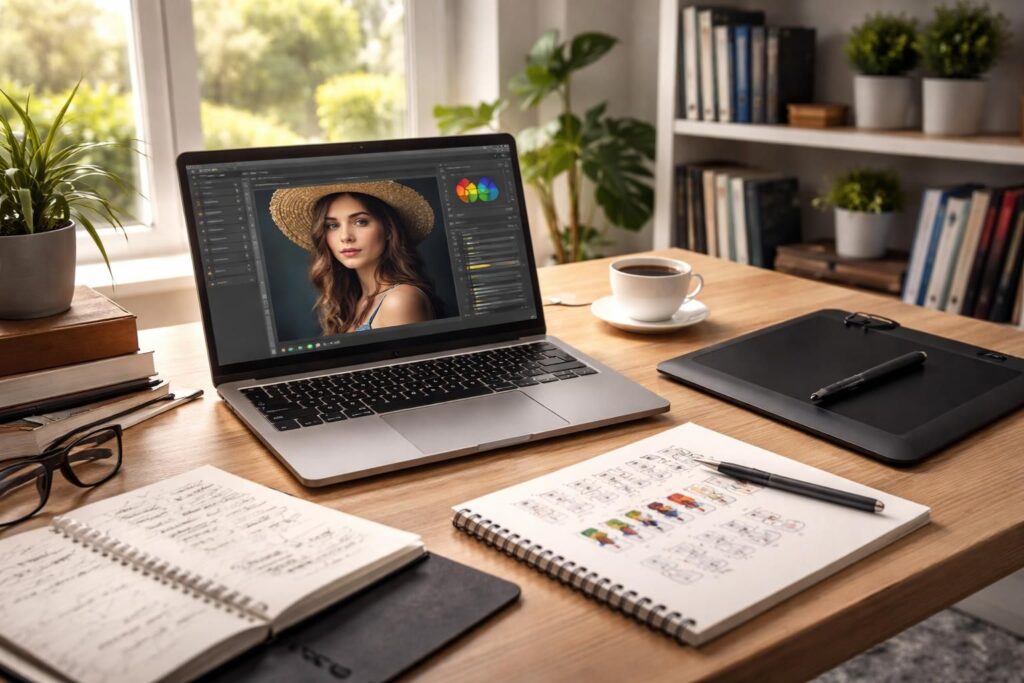
GIMP, o acrônimo de GNU Image Manipulation Program, é um software livre e gratuito que se destaca como uma referência indispensável para a edição de fotos e criação gráfica. Usado tanto por amadores quanto por profissionais, o GIMP se distingue pela riqueza de suas funcionalidades. Os usuários podem realinhar seu fluxo de trabalho graças a ferramentas poderosas, que vão da edição de imagem simples a transformações complexas. Em uma época em que a imagem está no centro das comunicações, entender as sutilezas do GIMP torna-se quase indispensável. Este artigo apresenta um guia completo para começar e dominar este software, incluindo dicas práticas e conselhos para otimizar sua experiência de edição.
Baixar e instalar o GIMP
Para começar a aventura com o GIMP, o primeiro passo é baixá-lo e instalá-lo em seu sistema. Esse processo é relativamente simples e rápido, permitindo que os usuários comecem em pouco tempo. Aqui estão as etapas detalhadas:
- Baixe o GIMP do site oficial para obter a versão mais recente.
- Após o download, abra o arquivo de instalação e siga as instruções na tela.
- Uma vez que a instalação esteja concluída, abra o GIMP para descobrir a interface.
O GIMP é compatível com diversos sistemas operacionais, incluindo Windows, macOS e Linux, o que o torna acessível a um amplo público. Para cada sistema operacional, instruções específicas são geralmente fornecidas no site do GIMP, garantindo uma instalação suave e sem problemas. Após a instalação, é aconselhável verificar se o software funciona corretamente abrindo uma imagem para se familiarizar com as ferramentas básicas.
Descobrir a interface do GIMP
Quando você abre o GIMP pela primeira vez, a interface pode parecer complexa devido à sua multitude de ferramentas e painéis. No entanto, uma vez que você se familiariza com sua estrutura, ela se revela intuitiva e funcional.
Os principais componentes da interface
A interface é composta por vários elementos-chave:
- Barra de menus: Localizada na parte superior, contendo opções como Arquivo, Edição e Ferramentas.
- Caixa de ferramentas: À esquerda, reunindo todas as ferramentas principais como o pincel, a borracha e as ferramentas de seleção.
- Área de trabalho: No centro, o local onde o usuário faz as modificações na imagem.
- Painel de camadas: À direita, essencial para gerenciar os diferentes elementos sobrepostos em seu projeto.
- Painéis personalizáveis: Use esses elementos para ajustar a organização de acordo com suas preferências.
Personalizar a interface de acordo com suas necessidades pode melhorar consideravelmente a eficiência do seu fluxo de trabalho. É recomendável explorar a interface brincando com as diferentes ferramentas antes de fazer alterações permanentes. Essa abordagem permite entender melhor as funcionalidades de cada ferramenta e identificar as mais utilizadas.
Criar uma nova imagem e abrir uma imagem existente
O GIMP permite não apenas criar novas imagens, mas também abrir e editar arquivos existentes. Para criar uma nova imagem, basta seguir estas etapas:
Criar uma nova imagem
- Clique em Arquivo > Novo.
- Defina as dimensões desejadas, por exemplo, 800×600 pixels.
- Escolha as opções de fundo (transparente, branco ou preto) e clique em OK.
Por outro lado, abrir uma imagem existente é feito de maneira igualmente simples:
Abrir uma imagem existente
- Vá em Arquivo > Abrir.
- Localize o arquivo em seu computador e selecione-o.
O GIMP suporta uma variedade de formatos de imagem, incluindo PNG, JPEG, BMP, GIF e PSD. Isso oferece uma grande flexibilidade para gerenciar diferentes tipos de trabalhos, seja para a web ou impressão. Isso também abre a possibilidade de editar arquivos provenientes de outros softwares, aumentando assim a versatilidade do GIMP.
As ferramentas essenciais para começar com o GIMP
Uma vez que você esteja familiarizado com a interface, é hora de descobrir as ferramentas essenciais que o GIMP oferece para a edição de fotos. Algumas delas são usadas com frequência e são cruciais para realizar modificações eficazes.
Ferramentas de seleção
- Seleção retangular: Para selecionar áreas retangulares.
- Seleção elíptica: Para selecionar áreas ovais.
- Seleção livre (varinha mágica): Para selecionar áreas com base em características de cor.
Ferramentas de desenho
- Pincel: Para desenhar ou pintar na imagem.
- Lápis: Para criar traços precisos.
- Borracha: Para remover elementos indesejados.
Ferramentas de correção
- Corretor (clonagem): Para remover defeitos copiando pixels vizinhos.
- Degradê: Para preencher áreas com transições de cor.
- Limite de cor: Para ajustar a faixa de cores.
Familiarize-se com essas ferramentas e experimente suas diferentes opções. Técnicas como manter o clique direito em cada ferramenta revelam variantes, enriquecendo sua paleta de possibilidades. Ao combinar habilmente essas ferramentas, você poderá obter resultados espetaculares em suas edições.
Trabalhar com camadas
Um dos conceitos fundamentais do GIMP é o sistema de camadas. Compreender seu funcionamento é crucial para realizar montagens complexas. As camadas permitem organizar os elementos de uma imagem de forma independente, facilitando a modificação sem afetar o conjunto do projeto.
Adicionar e modificar camadas
Para adicionar uma nova camada:
- Clique no botão + no painel de camadas.
- Nomeie a camada para uma melhor organização.
Para modificar uma camada, você pode:
- Mudar sua opacidade para efeitos de transparência.
- Usar diferentes modos de mesclagem para integrar as camadas de maneira criativa.
- Reorganizar as camadas arrastando-as para ajustar sua ordem.
Esse método permite experimentar livremente, testar efeitos sem comprometer a imagem original. Por exemplo, ao criar uma montagem fotográfica, as camadas permitem manipular o texto e as imagens de fundo separadamente. Isso reforça a criatividade enquanto garante a limpeza do seu trabalho.
Retocar uma imagem com o GIMP
Para aqueles que desejam aperfeiçoar suas imagens, o GIMP oferece muitas ferramentas e técnicas de edição de fotos. Essas ferramentas podem ajudar a transformar uma foto comum em uma obra de arte. Aqui estão algumas técnicas-chave:
Usar ferramentas de edição
- Ferramenta corretora: Perfeita para remover imperfeições e defeitos da imagem.
- Ferramenta olhos vermelhos: Ideal para corrigir os efeitos de flash em retratos.
- Ajustes de cores: Acesse as configurações de brilho, contraste e curvas para melhorar a aparência geral.
Essas ferramentas geralmente estão localizadas no menu Cores ou entre as ferramentas de edição diretamente acessíveis na barra à esquerda. O uso eficaz dessas opções transforma não apenas a imagem de maneira instantânea, mas também permite criar efeitos visuais interessantes.
Aplicar filtros e efeitos fotográficos
O GIMP também é reconhecido por sua riqueza em filtros e efeitos fotográficos. Essas opções permitem dar uma nova vida às suas imagens e explorar sua criatividade. Aqui está como você pode tirar proveito desses filtros:
Acessar os filtros
Para aplicar um filtro, dirija-se ao menu Filtros e explore as diferentes categorias:
- Artista: Para adicionar efeitos pictóricos.
- Desfoque: Para criar efeitos de suavidade.
- Sombras e luzes: Para ajustar a iluminação e enriquecer o resultado visual.
Cada filtro pode ser visualizado antes de ser aplicado, permitindo que você experimente sem medo. Por exemplo, o filtro de desfoque gaussiano pode suavizar um fundo, enquanto o efeito de aquafortista pode dar um toque artístico aos seus retratos. Isso oferece oportunidades infinitas para personalizar suas criações.
Salvar seu trabalho e formatos de exportação
Uma vez que suas edições estejam concluídas, é imperativo salvar seu trabalho corretamente. O GIMP permite o salvamento de seu projeto em diferentes formatos, garantindo flexibilidade e acessibilidade.
Formatos de salvamento
Para salvar seu projeto, siga estas etapas:
- Para exportar a imagem em um formato padrão, clique em Arquivo > Exportar como… e escolha um formato como PNG ou JPEG.
- Para manter todas as camadas e elementos para possíveis edições futuras, use o formato nativo do GIMP, .xcf.
É essencial manter uma versão .xcf do seu trabalho em andamento, isso permitirá que você edite novamente sua imagem sem perder nenhuma informação ou modificação realizada.
| Formato | Descrição | Uso |
|---|---|---|
| .png | Formato sem perda suportando transparência | Imagens destinadas à web, gráficos |
| .jpeg | Formato comprimido com perda | Fotografias para a web |
| .xcf | Formato nativo do GIMP conservando todas as camadas | Projetos em andamento ou editáveis |
Uma gestão adequada dos formatos de exportação é crucial para garantir que a qualidade de suas imagens seja mantida e que você tenha a flexibilidade necessária para possíveis edições futuras.
Dicas práticas para otimizar seu uso do GIMP
Para concluir, um uso otimizado do GIMP baseia-se em algumas dicas práticas que facilitarão sua experiência e melhorarão seus resultados. Aqui estão algumas recomendações:
- Explore regularmente novas ferramentas e técnicas disponíveis no GIMP para manter sua criatividade em alta.
- Use tutoriais online para aprofundar seus conhecimentos e descobrir funcionalidades avançadas.
- Organize suas camadas de maneira lógica para melhorar a navegação em seus projetos complexos.
- Salve frequentemente seu trabalho durante longas sessões de edição para evitar qualquer perda de dados.
Integrando essas dicas em seu fluxo de trabalho, você será capaz de tirar pleno proveito das capacidades deste poderoso software, permitindo assim realizar criações visuais impressionantes.
Recursos adicionais para aprofundar seus conhecimentos sobre o GIMP
Para os usuários que desejam ir mais longe em seu aprendizado do GIMP, vários recursos se apresentam como um complemento essencial:
- Documentação oficial do GIMP: Um recurso indispensável para todos os níveis de usuário.
- Equipamentos para fotografia: Para aqueles que desejam associar suas edições com as boas práticas de captura.
- Dicas de fotografia em estúdio: Este link oferece uma perspectiva sobre técnicas de captura para melhorar suas imagens antes da edição.
Essas referências fornecerão aos usuários a confiança para melhorar continuamente suas habilidades em edição de imagem e transformar suas ideias criativas em realizações concretas.