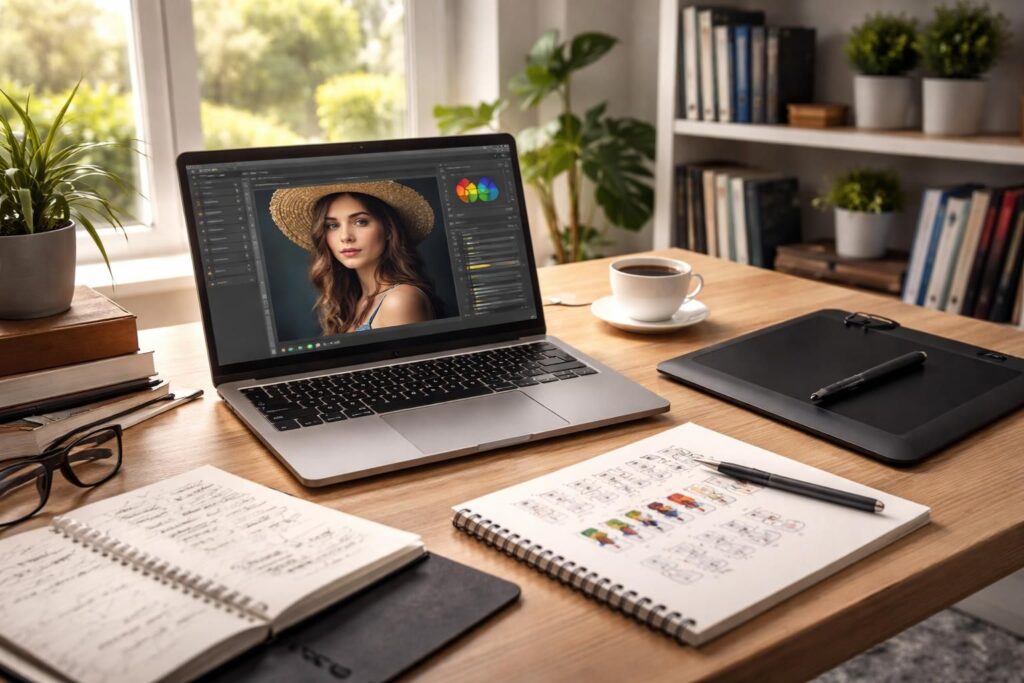
GIMP, het acroniem van GNU Image Manipulation Program, is een gratis en open-source software die zich heeft gevestigd als een onmiskenbare referentie voor fotobewerking en grafische creatie. Gebruikt door zowel amateurs als professionals, onderscheidt GIMP zich door de rijkdom aan functionaliteiten. Gebruikers kunnen hun workflow opnieuw afstemmen met krachtige tools, variërend van eenvoudige beeldbewerking tot complexe transformaties. In een tijd waarin beelden centraal staan in communicatie, wordt het begrijpen van de subtiliteiten van GIMP bijna onmisbaar. Dit artikel biedt een uitgebreide gids om te beginnen en deze software te beheersen, inclusief praktische tips en adviezen om uw bewerkingservaring te optimaliseren.
GIMP downloaden en installeren
Om te beginnen met GIMP, is de eerste stap het downloaden en installeren van de software op uw systeem. Dit proces is relatief eenvoudig en snel, waardoor gebruikers in een mum van tijd aan de slag kunnen. Hier zijn de gedetailleerde stappen:
- Download GIMP van de officiële website om de laatste versie te verkrijgen.
- Na het downloaden opent u het installatiebestand en volgt u de instructies op het scherm.
- Als de installatie is voltooid, opent u GIMP om de interface te verkennen.
GIMP is compatibel met verschillende besturingssystemen, waaronder Windows, macOS en Linux, wat het toegankelijk maakt voor een breed publiek. Voor elk besturingssysteem worden doorgaans specifieke instructies op de GIMP-website gegeven, wat zorgt voor een soepele en probleemloze installatie. Na de installatie is het raadzaam om te controleren of de software correct werkt door een afbeelding te openen en vertrouwd te raken met de basisgereedschappen.
De interface van GIMP verkennen
Wanneer u GIMP voor de eerste keer opent, kan de interface complex lijken vanwege het grote aantal tools en panelen. Echter, zodra u vertrouwd raakt met de structuur, blijkt deze intuïtief en functioneel te zijn.
De belangrijkste componenten van de interface
De interface bestaat uit verschillende sleutelcomponenten:
- Menu balk: Bevindt zich bovenaan en bevat opties zoals Bestand, Bewerken en Gereedschappen.
- Gereedschapskist: Aan de linkerkant, met alle belangrijkste gereedschappen zoals de penseel, gum en selectiegereedschappen.
- Werkgebied: In het midden, de plek waar de gebruiker wijzigingen aanbrengt in de afbeelding.
- Laagpaneel: Aan de rechterkant, essentieel voor het beheren van de verschillende overlappende elementen in uw project.
- Aanpasbare panelen: Gebruik deze elementen om de organisatie aan te passen aan uw voorkeuren.
De interface aanpassen aan uw behoeften kan de efficiëntie van uw workflow aanzienlijk verbeteren. Het is aan te raden om de interface te verkennen door met de verschillende tools te spelen voordat u permanente wijzigingen aanbrengt. Deze aanpak helpt om de functionaliteiten van elk gereedschap beter te begrijpen en de meest gebruikte te identificeren.
Een nieuwe afbeelding maken en een bestaande afbeelding openen
GIMP stelt gebruikers niet alleen in staat om nieuwe afbeeldingen te maken, maar ook om bestaande bestanden te openen en te bewerken. Om een nieuwe afbeelding te maken, volgt u eenvoudig deze stappen:
Een nieuwe afbeelding maken
- Klik op Bestand > Nieuw.
- Stel de gewenste afmetingen in, bijvoorbeeld 800×600 pixels.
- Kies de achtergrondopties (doorzichtig, wit of zwart) en klik op OK.
Aan de andere kant, een bestaande afbeelding openen is net zo eenvoudig:
Een bestaande afbeelding openen
- Ga naar Bestand > Openen.
- Zoek het bestand op uw computer en selecteer het.
GIMP ondersteunt een verscheidenheid aan afbeeldingsformaten, waaronder PNG, JPEG, BMP, GIF en PSD. Dit biedt u veel flexibiliteit om verschillende soorten werk te beheren, of het nu voor het web of voor drukwerk is. Het opent ook de mogelijkheid om bestanden van andere software te bewerken, wat bijdraagt aan de veelzijdigheid van GIMP.
De essentiële tools om te beginnen met GIMP
Als u eenmaal vertrouwd bent met de interface, is het tijd om de essentiële tools te ontdekken die GIMP biedt voor fotobewerking. Sommige hiervan worden vaak gebruikt en zijn cruciaal voor het efficiënt aanbrengen van wijzigingen.
Selectiegereedschappen
- Rechthoekige selectie: Voor het selecteren van rechthoekige gebieden.
- Elliptische selectie: Voor het selecteren van ovale gebieden.
- Vrije selectie (toverstok): Voor het selecteren van gebieden op basis van kleurkenmerken.
Teken gereedschappen
- Penseel: Voor het tekenen of schilderen op de afbeelding.
- Potlood: Voor het maken van precieze lijnen.
- Gum: Voor het verwijderen van ongewenste elementen.
Correctiegereedschappen
- Correctiegereedschap (klonen): Voor het verwijderen van imperfecties door naburige pixels te kopiëren.
- Verloop: Voor het vullen van gebieden met kleurtransities.
- Kleur drempel: Voor het aanpassen van het kleurenspectrum.
Maak uzelf vertrouwd met deze tools en experimenteer met hun verschillende opties. Technieken zoals het ingedrukt houden van de rechtermuisknop op elk gereedschap onthullen varianten, waardoor uw palet aan mogelijkheden wordt verrijkt. Door deze tools slim te combineren, kunt u spectaculaire resultaten behalen in uw bewerkingen.
Werken met lagen
Een van de fundamentele concepten van GIMP is het lagen systeem. Het begrijpen van hun werking is cruciaal voor het maken van complexe montages. Lagen stellen u in staat om de elementen van een afbeelding onafhankelijk te organiseren, wat het gemakkelijker maakt om wijzigingen aan te brengen zonder het hele project te beïnvloeden.
Lagen toevoegen en bewerken
Om een nieuwe laag toe te voegen:
- Klik op de + knop in het lagenpaneel.
- Geef de laag een naam voor een betere organisatie.
Om een laag te bewerken, kunt u:
- De opaciteit wijzigen voor transparantie-effecten.
- Verschillende mengmodi gebruiken om de lagen creatief te integreren.
- De lagen herschikken door ze te slepen om hun volgorde aan te passen.
Deze methode maakt het mogelijk om vrij te experimenteren, effecten te testen zonder de originele afbeelding in gevaar te brengen. Bijvoorbeeld, bij het maken van een fotomontage stellen lagen u in staat om tekst en achtergrondafbeeldingen afzonderlijk te manipuleren. Dit versterkt de creativiteit terwijl het de netheid van uw werk waarborgt.
Een afbeelding bewerken met GIMP
Voor degenen die hun afbeeldingen willen perfectioneren, biedt GIMP tal van tools en technieken voor fotobewerking. Deze tools kunnen helpen om een gewone foto om te toveren tot een kunstwerk. Hier zijn enkele belangrijke technieken:
Gebruik maken van bewerkingstools
- Correctiegereedschap: Perfect voor het verwijderen van imperfecties en defecten in de afbeelding.
- Rode ogen gereedschap: Ideaal voor het corrigeren van flits effecten op portretten.
- Kleurcorrecties: Toegang tot instellingen zoals helderheid, contrast en curven om het algemene uiterlijk te verbeteren.
Deze tools zijn doorgaans te vinden in het menu Kleuren of onder de direct toegankelijke bewerkingstools in de linker balk. Het effectief gebruik van deze opties transformeert niet alleen de afbeelding onmiddellijk, maar stelt ook in staat om interessante visuele effecten te creëren.
Filters en foto-effecten toepassen
GIMP staat ook bekend om zijn rijkdom aan filters en foto-effecten. Deze opties geven een nieuwe leven aan uw afbeeldingen en verkennen uw creativiteit. Hier is hoe u kunt profiteren van deze filters:
Toegang tot filters
Om een filter toe te passen, gaat u naar het menu Filters en verkent u de verschillende categorieën:
- Kunstenaar: Voor het toevoegen van schilderachtige effecten.
- Vervaging: Voor het creëren van verzachteffecten.
- Schaduwen en lichten: Voor het aanpassen van de belichting en het verrijken van de visuele weergave.
Elk filter kan worden weergegeven voordat het wordt toegepast, zodat u zonder angst kunt experimenteren. Bijvoorbeeld, het gaussiaanse vervagingsfilter kan een achtergrond verzachten, terwijl het aquafortisteffect een artistieke toets aan uw portretten kan geven. Dit biedt eindeloze mogelijkheden om uw creaties te personaliseren.
Uw werk opslaan en exportformaten
Als uw bewerkingen zijn voltooid, is het essentieel om uw werk correct op te slaan. GIMP maakt het mogelijk om uw project in verschillende formaten op te slaan, wat flexibiliteit en toegankelijkheid garandeert.
Opslagformaten
Om uw project op te slaan, volgt u deze stappen:
- Om de afbeelding in een standaardformaat te exporteren, klikt u op Bestand > Exporteren als… en kiest u een formaat zoals PNG of JPEG.
- Om alle lagen en elementen voor eventuele toekomstige wijzigingen te behouden, gebruikt u het native GIMP-formaat, .xcf.
Het is essentieel om een .xcf-versie van uw lopende werk te behouden, zodat u uw afbeelding opnieuw kunt bewerken zonder informatie of aangebrachte wijzigingen te verliezen.
| Formaat | Beschrijving | Gebruik |
|---|---|---|
| .png | Verliesvrij formaat dat transparantie ondersteunt | Afbeeldingen voor het web, grafieken |
| .jpeg | Gecomprimeerd formaat met verlies | Fotografie voor het web |
| .xcf | Native GIMP-formaat dat alle lagen behoudt | Lopende of bewerkbare projecten |
Een goede omgang met exportformaten is cruciaal om ervoor te zorgen dat de kwaliteit van uw afbeeldingen behouden blijft en dat u de benodigde flexibiliteit heeft voor eventuele toekomstige wijzigingen.
Praktische tips om uw gebruik van GIMP te optimaliseren
Tot slot, een optimale gebruik van GIMP berust op enkele praktische tips die uw ervaring zullen vergemakkelijken en uw resultaten zullen verbeteren. Hier zijn enkele aanbevelingen:
- Verken regelmatig nieuwe tools en technieken die beschikbaar zijn in GIMP om uw creativiteit wakker te houden.
- Gebruik online tutorials om uw kennis te verdiepen en geavanceerde functies te ontdekken.
- Organiseer uw lagen logisch om de navigatie in uw complexe projecten te verbeteren.
- Sla uw werk regelmatig op tijdens lange bewerkingssessies om gegevensverlies te voorkomen.
Door deze tips in uw workflow te integreren, kunt u ten volle profiteren van de mogelijkheden van deze krachtige software, waardoor u verbluffende visuele creaties kunt realiseren.
Aanvullende bronnen om uw kennis van GIMP te verdiepen
Voor gebruikers die verder willen gaan in hun GIMP-opleiding, zijn er verschillende bronnen die een essentiële aanvulling vormen:
- Officiële documentatie van GIMP: Een onmisbare bron voor alle niveaus van gebruikers.
- Benodigdheden voor fotografie: Voor degenen die hun bewerkingen willen combineren met goede opnamepraktijken.
- Studiofotografie tips: Deze link biedt een perspectief op opname technieken om uw afbeeldingen te verbeteren voordat u gaat bewerken.
Deze referenties zullen gebruikers de zekerheid bieden om hun vaardigheden in beeldbewerking continu te verbeteren en hun creatieve ideeën om te zetten in concrete realisaties.