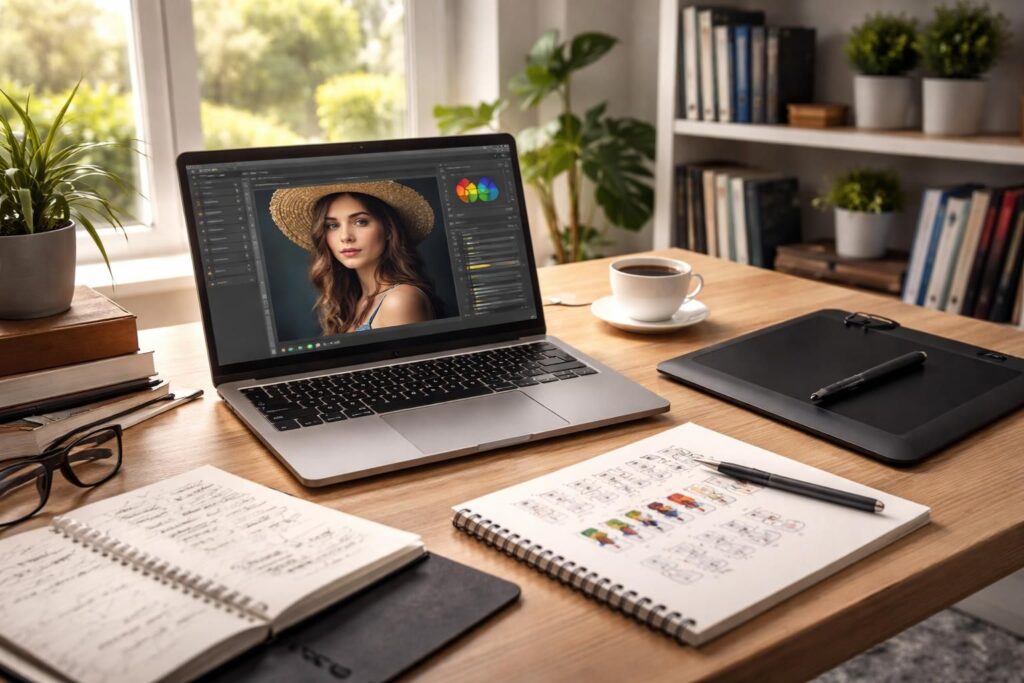
GIMP, el acrónimo de GNU Image Manipulation Program, es un software libre y gratuito que se impone como una referencia ineludible para la edición de fotos y la creación gráfica. Utilizado tanto por aficionados como por profesionales, GIMP se distingue por la riqueza de sus funcionalidades. Los usuarios pueden realinear su flujo de trabajo gracias a herramientas potentes, que van desde la edición de imágenes simples hasta transformaciones complejas. En una época donde la imagen está en el centro de las comunicaciones, entender las sutilezas de GIMP se vuelve casi indispensable. Este artículo presenta una guía completa para comenzar y dominar este software, incluyendo consejos prácticos y recomendaciones para optimizar su experiencia de edición.
Descargar e instalar GIMP
Para comenzar la aventura con GIMP, el primer paso consiste en descargarlo e instalarlo en su sistema. Este proceso es relativamente simple y rápido, permitiendo a los usuarios lanzarse en un abrir y cerrar de ojos. Aquí están los pasos detallados:
- Descargue GIMP desde el sitio oficial para obtener la última versión.
- Después de la descarga, abra el archivo de instalación y siga las instrucciones en pantalla.
- Una vez finalizada la instalación, abra GIMP para descubrir la interfaz.
GIMP es compatible con diversos sistemas operativos, incluyendo Windows, macOS y Linux, lo que lo hace accesible a un amplio público. Para cada sistema operativo, generalmente se proporcionan instrucciones específicas en el sitio de GIMP, garantizando una instalación fluida y sin contratiempos. Después de la instalación, se recomienda verificar que el software funcione correctamente abriendo una imagen para familiarizarse con las herramientas básicas.
Descubrir la interfaz de GIMP
Cuando abra GIMP por primera vez, la interfaz puede parecer compleja debido a su multitud de herramientas y paneles. Sin embargo, una vez que se familiarice con su estructura, se revela intuitiva y funcional.
Los principales componentes de la interfaz
La interfaz se compone de varios elementos clave:
- Barra de menús: Se encuentra en la parte superior, conteniendo opciones como Archivo, Edición y Herramientas.
- Caja de herramientas: A la izquierda, agrupa todas las herramientas principales como el pincel, la goma y las herramientas de selección.
- Zona de trabajo: En el centro, el lugar donde el usuario realiza las modificaciones en la imagen.
- Panel de capas: A la derecha, esencial para gestionar los diferentes elementos superpuestos en su proyecto.
- Paneles personalizables: Utilice estos elementos para ajustar la organización según sus preferencias.
Personalizar la interfaz según sus necesidades puede mejorar considerablemente la eficiencia de su flujo de trabajo. Se recomienda explorar la interfaz jugando con las diferentes herramientas antes de realizar cambios permanentes. Este enfoque permite comprender mejor las funcionalidades de cada herramienta y detectar las más utilizadas.
Crear una nueva imagen y abrir una imagen existente
GIMP permite no solo crear nuevas imágenes, sino también abrir y editar archivos existentes. Para crear una nueva imagen, simplemente siga estos pasos:
Crear una nueva imagen
- Haga clic en Archivo > Nuevo.
- Defina las dimensiones deseadas, por ejemplo, 800×600 píxeles.
- Elija las opciones de fondo (transparente, blanco o negro) y haga clic en Aceptar.
Por otro lado, abrir una imagen existente se hace de manera igualmente simple:
Abrir una imagen existente
- Vaya a Archivo > Abrir.
- Localice el archivo en su computadora y selecciónelo.
GIMP admite una variedad de formatos de imagen, incluyendo PNG, JPEG, BMP, GIF y PSD. Esto le brinda una gran flexibilidad para manejar diferentes tipos de trabajos, ya sea para la web o la impresión. También abre la posibilidad de editar archivos provenientes de otros software, añadiendo así a la versatilidad de GIMP.
Las herramientas esenciales para comenzar con GIMP
Una vez que esté familiarizado con la interfaz, es hora de descubrir las herramientas esenciales que GIMP ofrece para la edición de fotos. Algunas de ellas se utilizan con frecuencia y son cruciales para realizar modificaciones efectivas.
Herramientas de selección
- Selección rectangular: Para seleccionar áreas rectangulares.
- Selección elíptica: Para seleccionar áreas ovaladas.
- Selección libre (varita mágica): Para seleccionar áreas basadas en características de color.
Herramientas de dibujo
- Pincel: Para dibujar o pintar sobre la imagen.
- Lápiz: Para crear trazos precisos.
- Borrador: Para eliminar elementos no deseados.
Herramientas de corrección
- Corrector (clonación): Para eliminar defectos copiando píxeles vecinos.
- Degradado: Para rellenar áreas con transiciones de color.
- Umbral de color: Para ajustar el rango de colores.
Familiarícese con estas herramientas y experimente con sus diferentes opciones. Técnicas como mantener presionado el clic derecho en cada herramienta revelan variantes, enriqueciendo su paleta de posibilidades. Al combinar hábilmente estas herramientas, podrá obtener resultados espectaculares en sus ediciones.
Trabajar con capas
Uno de los conceptos fundamentales de GIMP es el sistema de capas. Comprender su funcionamiento es crucial para realizar montajes complejos. Las capas permiten organizar los elementos de una imagen de manera independiente, lo que facilita la modificación sin afectar el conjunto del proyecto.
Agregar y modificar capas
Para agregar una nueva capa:
- Haga clic en el botón + en el panel de capas.
- Nombre la capa para una mejor organización.
Para modificar una capa, puede:
- Cambiar su opacidad para efectos de transparencia.
- Utilizar diferentes modos de fusión para integrar las capas de manera creativa.
- Reorganizar las capas arrastrándolas para ajustar su orden.
Este método permite experimentar libremente, probar efectos sin comprometer la imagen original. Por ejemplo, al crear un montaje fotográfico, las capas permiten manipular el texto y las imágenes de fondo por separado. Esto refuerza la creatividad mientras garantiza la limpieza de su trabajo.
Retocar una imagen con GIMP
Para aquellos que desean perfeccionar sus imágenes, GIMP ofrece numerosas herramientas y técnicas de edición de fotos. Estas herramientas pueden ayudar a transformar una foto ordinaria en una obra de arte. Aquí hay algunas técnicas clave:
Utilizar herramientas de edición
- Herramienta correctora: Perfecta para eliminar imperfecciones y defectos de la imagen.
- Herramienta de ojos rojos: Ideal para corregir los efectos de flash en los retratos.
- Ajustes de colores: Acceda a los ajustes de luminosidad, contraste y curvas para mejorar el aspecto general.
Estas herramientas generalmente se encuentran en el menú Colores o entre las herramientas de edición directamente accesibles en la barra izquierda. El uso efectivo de estas opciones transforma no solo la imagen de manera instantánea, sino que también permite crear efectos visuales interesantes.
Aplicar filtros y efectos fotográficos
GIMP también es reconocido por su riqueza en filtros y efectos fotográficos. Estas opciones permiten dar nueva vida a sus imágenes y explorar su creatividad. Aquí le mostramos cómo puede beneficiarse de estos filtros:
Acceder a los filtros
Para aplicar un filtro, dirígete al menú Filtros y explora las diferentes categorías:
- Artista: Para agregar efectos pictóricos.
- Desenfoque: Para crear efectos de suavidad.
- Sombras y luces: Para ajustar la iluminación y enriquecer el renderizado visual.
Cada filtro puede previsualizarse antes de aplicarse, permitiéndole experimentar sin temor. Por ejemplo, el filtro de desenfoque gaussiano puede suavizar un fondo, mientras que el efecto de aguafuerte puede dar un toque artístico a sus retratos. Esto ofrece oportunidades infinitas para personalizar sus creaciones.
Guardar su trabajo y formatos de exportación
Una vez que haya terminado sus ediciones, es imperativo guardar su trabajo correctamente. GIMP permite el guardado de su proyecto en diferentes formatos, garantizando flexibilidad y accesibilidad.
Formatos de guardado
Para guardar su proyecto, siga estos pasos:
- Para exportar la imagen en un formato estándar, haga clic en Archivo > Exportar como… y elija un formato como PNG o JPEG.
- Para conservar todas las capas y elementos para posibles modificaciones futuras, use el formato nativo de GIMP, .xcf.
Es esencial conservar una versión .xcf de su trabajo en curso, esto le permitirá editar nuevamente su imagen sin perder ninguna información ni modificación realizada.
| Formato | Descripción | Uso |
|---|---|---|
| .png | Formato sin pérdida que soporta la transparencia | Imágenes destinadas a la web, gráficos |
| .jpeg | Formato comprimido con pérdida | Fotografías para la web |
| .xcf | Formato nativo de GIMP que conserva todas las capas | Proyectos en curso o modificables |
Una gestión adecuada de los formatos de exportación es crucial para garantizar que la calidad de sus imágenes se mantenga y que tenga la flexibilidad requerida para posibles modificaciones posteriores.
Consejos prácticos para optimizar su uso de GIMP
Para concluir, un uso óptimo de GIMP se basa en algunos consejos prácticos que facilitarán su experiencia y mejorarán sus resultados. Aquí hay algunas recomendaciones:
- Explore regularmente nuevas herramientas y técnicas disponibles en GIMP para mantener su creatividad despierta.
- Utilice tutoriales en línea para profundizar sus conocimientos y descubrir funcionalidades avanzadas.
- Organice sus capas de manera lógica para mejorar la navegación en sus proyectos complejos.
- Guarde frecuentemente su trabajo durante largas sesiones de edición para evitar cualquier pérdida de datos.
Al integrar estos consejos en su flujo de trabajo, podrá aprovechar al máximo las capacidades de este poderoso software, permitiéndole realizar creaciones visuales impactantes.
Recursos adicionales para profundizar sus conocimientos sobre GIMP
Para los usuarios que desean ir más allá en su aprendizaje de GIMP, varios recursos se presentan como un complemento esencial:
- Documentación oficial de GIMP: Un recurso ineludible para todos los niveles de usuario.
- Equipos para la fotografía: Para aquellos que desean asociar sus ediciones con las buenas prácticas de toma de vistas.
- Consejos de fotografía en estudio: Este enlace ofrece una perspectiva sobre las técnicas de toma de vistas para mejorar sus imágenes antes de la edición.
Estas referencias proporcionarán a los usuarios la seguridad de mejorar continuamente sus habilidades en edición de imágenes y transformar sus ideas creativas en realizaciones concretas.