
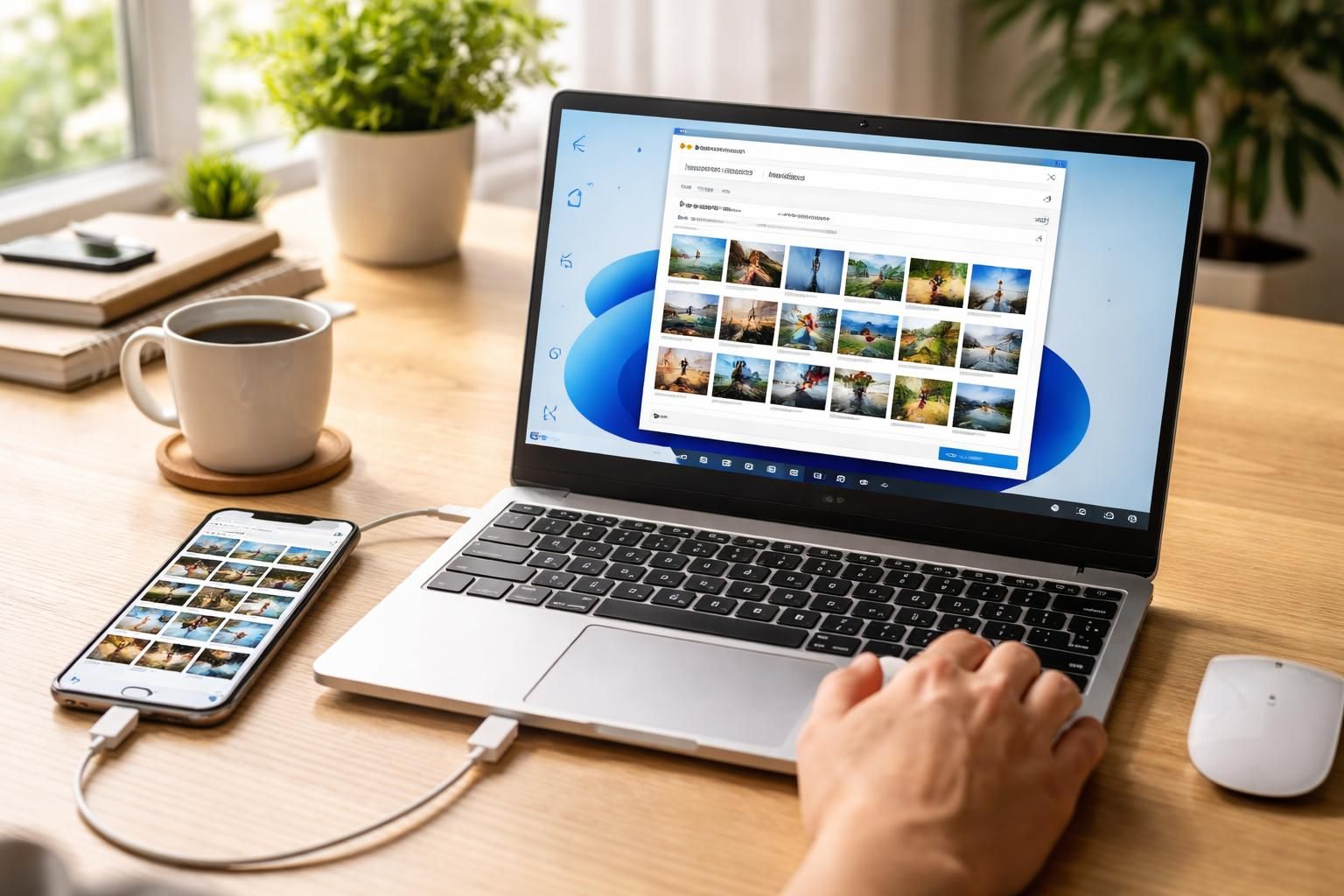
Transférer des photos iPhone vers PC : un guide
Dans un environnement numérique où l’accumulation de photos sur nos appareils est devenue la norme, le transfert de ces précieuses images de votre iPhone vers votre PC revêt une importance primordiale. Que ce soit pour créer des sauvegardes de sécurité, libérer de l’espace ou simplement accéder à vos souvenirs sur un écran plus large, le besoin d’une méthode efficace ne fait aucun doute. En 2026, les utilisateurs disposent de plusieurs options allant des connexions filaires aux solutions basées sur le cloud. Quelles que soient vos préférences, ce guide va explorer en détail toutes les méthodes possibles pour transférer vos photos d’un iPhone vers un PC, assurant ainsi une expérience fluide et sans stress.
Les bases du transfert de photos iPhone vers PC
Avant de se lancer dans les méthodes de transfert, il est crucial de comprendre comment votre iPhone gère les photos. Avec le système d’exploitation iOS, les images sont souvent enregistrées au format HEIC (High Efficiency Image Container), qui est optimisé pour économiser de l’espace. Cependant, ce format n’est pas toujours pris en charge par Windows, ce qui peut complexifier le transfert. Pour faciliter le processus, il est conseillé de configurer votre iPhone pour qu’il enregistre les photos au format JPEG. Cela peut se faire via les Réglages > Photos, en choisissant l’option « Plus compatible ». Cela évite des problèmes de compatibilité lors de l’importation sur un PC.
Assurez-vous également que votre iPhone est déverrouillé lors de la connexion à votre ordinateur. Une invitation à « Faire confiance à cet ordinateur » s’affichera. Il est essentiel d’accepter cette demande pour que votre PC puisse accéder aux fichiers. Un autre point à vérifier est l’état de votre câble USB. Un câble endommagé peut entraîner des défaillances lors de la connexion. Finalement, une mise à jour des systèmes, tant sur iOS que sur Windows, est à envisager pour garantir une expérience de transfert fluide.
Options de transfert par câble USB
La méthode la plus directe et souvent la plus rapide pour transférer des photos iPhone vers PC consiste à utiliser un câble USB. Lorsque vous connectez l’iPhone via le câble, l’ordinateur le détecte généralement immédiatement, affichant une notification pour accéder aux fichiers. Sur PC, l’application Explorateur de fichiers vous permet de naviguer jusqu’à votre iPhone, où vous trouverez un dossier nommé « DCIM ». Ce dossier contient toutes vos photos et vidéos organisées par sous-dossiers.
Pour commencer, branchez votre iPhone à votre PC avec le câble approprié. Déverrouillez votre appareil, puis ouvrez l’Explorateur de fichiers sur votre PC. Cliquez sur votre iPhone, ensuite sur le dossier « DCIM ». Vous y trouverez toutes vos images. Vous pouvez sélectionner les photos à copier par un simple clic droit et choisir « Copier ». Ensuite, collez ces images dans un dossier sur votre ordinateur en utilisant le clic droit et en sélectionnant « Coller ».
Utilisation de l’application Photos de Windows
L’application Photos préinstallée sur Windows est également une option efficace. Cette méthode facilite l’importation en vous permettant de choisir les images que vous souhaitez transférer. Une fois votre iPhone connecté, ouvrez l’application Photos et cliquez sur le bouton « Importer » en haut à droite de l’écran. Sélectionnez « D’un appareil USB », et l’application détecte votre iPhone, vous présentant toutes les photos.
Vous aurez la possibilité de visualiser les images avant l’importation et d’éviter les doublons, car le logiciel reconnaît ce qui a déjà été transféré. Cette fonctionnalité est particulièrement utile pour ceux qui effectuent des transferts réguliers. Une fois que vous avez choisi les images, cliquez sur « Importer » et choisissez où les enregistrer sur votre PC.
Les avantages de l’application Photos
Cette méthode a l’avantage de préserver les métadonnées associées aux photos, notamment les dates et les emplacements. Les utilisateurs peuvent ainsi facilement retrouver des images ultérieurement. En optant pour cette méthode, vous évitez également d’avoir à gérer manuellement les fichiers sur le système de fichiers.
Transfert sans fil via des applications et services cloud
Pour ceux qui préfèrent les options sans fil, plusieurs applications permettent de transférer vos photos de l’iPhone vers un PC sans câble. Des solutions comme iCloud, Google Photos, et OneDrive sont très populaires. Chacune offre des fonctionnalités qui facilitent la gestion et la sauvegarde de vos fichiers à travers différents appareils.
Pour utiliser iCloud, activez d’abord la synchronisation des photos sur votre iPhone via Réglages > [votre nom] > iCloud > Photos. Une fois configuré, téléchargez l’application iCloud pour Windows sur votre PC. Cette application crée un dossier spécial sur votre ordinateur où vos photos iCloud seront automatiquement téléchargées.
Alternatives de transfert sans fil
Google Photos est une autre solution populaire. Téléchargez l’application sur votre iPhone, activez la sauvegarde dans les paramètres, puis accédez à vos photos sur photos.google.com via un navigateur sur votre PC. Vous pouvez ensuite télécharger les images souhaitées. Ce service offre un espace de stockage généreux de 15 Go, ce qui est souvent suffisant pour la plupart des utilisateurs.
Synchronisation via iTunes et Wi-Fi
Une autre méthode consiste à utiliser iTunes pour synchroniser vos photos via Wi-Fi. Après avoir connecté votre iPhone à votre PC à l’aide d’un câble USB pour la première fois, ouvrez iTunes et activez l’option « Synchroniser avec cet [nom de votre appareil] via Wi-Fi » dans les paramètres de l’appareil. Cela permet à votre iPhone de synchroniser automatiquement dès qu’il est connecté au même réseau Wi-Fi que votre PC.
Choix judicieux de la méthode de synchronisation
Cette méthode convient particulièrement aux utilisateurs fréquents, car elle évite de devoir se connecter physiquement chaque fois que vous souhaitez importer des photos. Cependant, gardez à l’esprit que la vitesse de transfert dépend de votre connexion Wi-Fi, qui peut parfois être variable, surtout si vous transférez des fichiers volumineux. Pour un transfert massif de données, une connexion câblée peut s’avérer plus efficace.
Applications tierces pour un transfert simplifié
Plusieurs applications tierces, telles que EaseUS MobiMover ou iMazing, peuvent également faciliter le processus de transfert. Ces logiciels sont conçus pour offrir des fonctionnalités avancées, comme le transfert sélectif, la gestion des fichiers HEIC et la préservation des albums existants. Pour les utilisateurs qui transférent régulièrement un grand volume de photos, ces solutions peuvent être une option judicieuse.
Pour utiliser ces applications, téléchargez et installez le logiciel sur votre PC. Une fois l’application ouverte, connectez votre iPhone et suivez les étapes pour sélectionner les fichiers à transférer. De nombreuses applications vous permettent également de convertir automatiquement les fichiers HEIC en formats plus compatibles, comme JPEG. Cela simplifie la gestion des fichiers après leur transfert.
Avantages des applications tierces
Ces programmes donnent souvent accès à des fonctionnalités qui manquent aux solutions natives, comme la possibilité de supprimer des fichiers indésirables ou d’organiser vos images par album. Bien qu’il puisse y avoir un coût associé à ces programmes, les saveurs gratuites offrent généralement suffisamment de fonctionnalités pour un usage courant.
Pratiques recommandées pour la gestion des photos
Après le transfert de vos photos, une bonne gestion s’impose afin de faciliter leur utilisation ultérieure. Une organisation claire vous permettra de retrouver facilement vos images. Pensez à créer des dossiers sur votre PC en les classant par catégories pertinentes telles que les années, les événements ou les lieux.
En outre, envisagez des sauvegardes régulières. Utiliser des services de stockage en ligne comme Dropbox ou Google Drive fournit une sécurité supplémentaire. Cela vous protège contre des pertes potentielles de données sur votre PC. En cas de suppression accidentelle ou de défaillance matérielle, vous pourrez restaurer vos précieuses images.
Exemples de catégories de dossiers
- Photos de famille
- Vacances et voyages
- Événements spéciaux
- Projets professionnels
- Animaux de compagnie
Comparaison des méthodes de transfert
| Méthode | Avantages | Inconvénients |
|---|---|---|
| Transfert par câble USB | Rapide et fiable | Nécessite un câble et un port USB disponible |
| Application Photos de Windows | Préserve les métadonnées et évite les doublons | Pas de support pour tous les formats |
| Utilisation d’iTunes | Synchronisation sans effort via Wi-Fi | Configuration initiale nécessaire |
| Services cloud | Accès à distance et sauvegarde automatique | Dépendance à la connexion Internet |
| Applications tierces | Fonctionnalités avancées | Coût associé et sécurité variable |
Choisir la méthode qui correspond le mieux à vos besoins dépend fortement de vos habitudes de transfert et du volume de photos à traiter. Que vous optiez pour les cables ou le sans-fil, il est crucial qu’une approche adéquate préserve vos souvenirs numériques en toute sécurité.
