
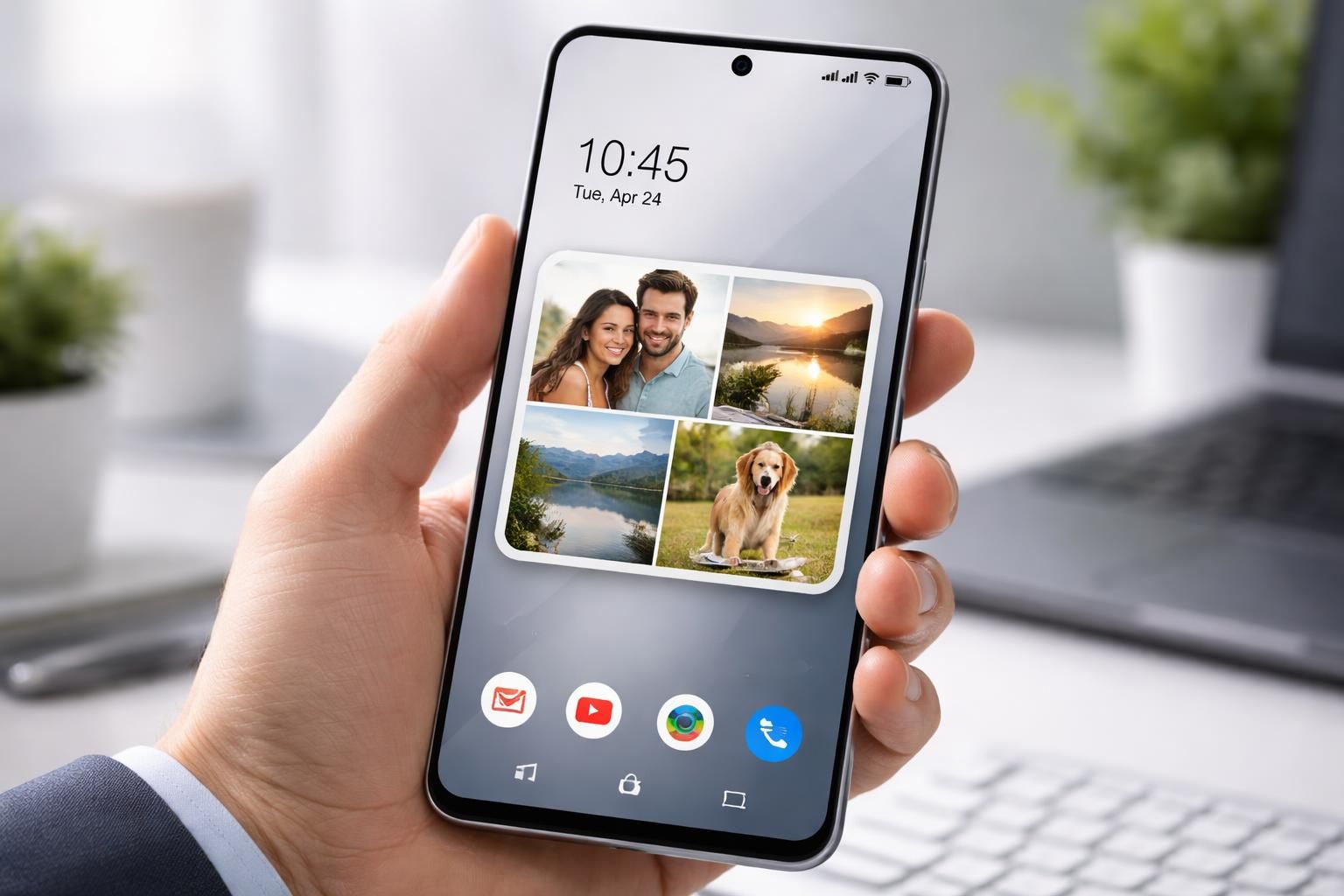
Comment personnaliser son widget Android photo pour un écran unique et pro
Dans un monde où la personnalisation des appareils est devenue essentielle, les widgets Android représentent un moyen innovant d’exprimer son style. Ils permettent de transformer un écran ordinaire en un espace unique et agréable. Avec une variété d’options, il est possible de créer un affichage photo marquant qui reflète la personnalité de l’utilisateur. En permettant d’ajouter des images de famille, de voyager ou de ses passions, les widgets photo s’imposent comme un incontournable de l’interface utilisateur moderne. Ce processus de personnalisation peut sembler complexe, mais en suivant quelques étapes simples, chaque utilisateur peut créer un design professionnel directement sur son écran d’accueil.
Pourquoi personnaliser son écran d’accueil avec des widgets photo
La personnalisation de l’écran d’accueil sur Android avec des widgets photo offre plusieurs avantages. En premier lieu, cela permet d’améliorer l’expérience utilisateur, rendant l’accès aux applications et aux informations plus efficace. Les widgets fournissent un aperçu rapide de contenus sans nécessiter de multiples clics, ce qui est particulièrement appréciable pour les utilisateurs en mouvement. Par ailleurs, un écran d’accueil personnalisé peut également renforcer le lien émotionnel entre l’utilisateur et son appareil. En affichant des photos de moments marquants, il devient un véritable miroir de ses souvenirs.
On peut aussi noter que la personnalisation aide à réduire la monotonie visuelle d’un appareil souvent considéré comme standardisé. La capacité d’adapter le design et l’affichage selon ses goûts peut contribuer à créer une ambiance plus agréable, en rendant chaque interaction avec le smartphone plus plaisante. Des études ont montré que les utilisateurs qui prennent le temps de personnaliser leur appareil sont souvent plus satisfaits de leur expérience globale avec leur smartphone.
Influence sur la productivité
Un écran bien agencé peut également optimiser la productivité. En ayant un aperçu direct des photos ou des projets en cours, certains utilisateurs trouvent qu’ils sont motivés à atteindre leurs objectifs. Par exemple, définir un widget photo inspirant comme fond visuel peut encourager un état d’esprit positif. Les photos de moments de réussite, telles que des diplômes ou des voyages mémorables, servent à rappeler aux utilisateurs leurs capacités et motivations. Ces simples éléments visuels jouent un rôle crucial, en incitant les utilisateurs à rester concentrés sur leurs tâches et à les mener à bien.
Les étapes pour ajouter un widget photo sur Android
La procédure d’ajout d’un widget photo sur l’écran d’accueil est relativement simple, bien qu’elle puisse varier légèrement en fonction de la version d’Android et de l’appareil utilisé. Cette section décrira les étapes générales pour intégrer efficacement un widget photo sur un smartphone Android.
Accéder au menu des widgets
Pour débuter, l’utilisateur doit tout d’abord accéder au menu des widgets. Cela peut être effectué en maintenant enfoncé un espace vide sur l’écran d’accueil jusqu’à ce qu’une fenêtre contextuelle apparaisse. De celle-ci, sélectionner l’option « Widgets » permettra d’afficher toutes les options disponibles. Les utilisateurs peuvent alors naviguer dans la liste afin de trouver l’application de galerie ou de photos qu’ils souhaitent utiliser pour le widget.
Sélectionner l’application photo
Après avoir choisi l’application, il suffit de maintenir l’icône associée et de la faire glisser vers l’emplacement désigné sur l’écran d’accueil. Cette méthode simple permet de placer le widget là où l’utilisateur le souhaite. Une fois en place, une interface apparaîtra pour permettre de choisir les images à afficher, offrant ainsi une grande flexibilité pour la personnalisation.
Choisir les photos à afficher
Il existe diverses façons de personnaliser le contenu d’un widget photo. Les utilisateurs peuvent choisir une photo unique ou opter pour un album complet, selon leurs préférences. Pour ceux qui souhaitent afficher plusieurs souvenirs, il est possible d’utiliser l’option de galerie, qui permet de sélectionner plusieurs images à la fois. Celles-ci apparaîtront ensemble, créant un collage dynamique et engageant.
Personnalisation avancée des widgets Android
Une fois le widget photo ajouté à l’écran d’accueil, il est temps d’entrer dans les détails de la personnalisation. La plupart des dispositifs Android offrent de multiples options pour ajuster l’apparence générale d’un widget. Cela inclut non seulement les photos affichées, mais aussi la couleur, la forme, et la transparence du widget lui-même.
Ajuster l’apparence générale
Pour modifier l’apparence, les utilisateurs doivent ouvrir l’application Google et accéder aux paramètres. Cela leur permettra d’ajuster la couleur de fond, la transparence, et même la forme du widget. Ces ajustements permettent de créer un style personnalisé qui complète le reste de l’interface utilisateur du smartphone. Des études montrent que l’esthétique visuelle peut influencer l’utilisation quotidienne, renforçant ainsi l’importance de ces options.
Utiliser des applications tierces
Pour ceux qui souhaitent aller encore plus loin dans la personnalisation, des applications tierces comme WidgetClub peuvent offrir des fonctionnalités avancées. En téléchargeant ces applications, l’utilisateur peut accéder à une variété d’outils permettant de créer des widgets uniques. Cela comprend l’ajout de texte, d’effets visuels, ainsi que la possibilité de choisir parmi différents designs et mises en page créatives.
Créer un diaporama de photos sur votre écran d’accueil
Pour ceux qui désirent une personnalisation encore plus poussée, il est possible de créer un diaporama de photos sur l’écran d’accueil. Cela offre une manière ludique de célébrer des souvenirs sans avoir à changer manuellement les images affichées. Grâce à cette fonction, le widget défile automatiquement plusieurs photos, fournissant ainsi une animation agréable au quotidien.
Intégration d’une galerie dynamique
Pour intégrer une galerie dynamique, les utilisateurs doivent aller dans la section des widgets dans le menu. En sélectionnant le widget « Galerie », il est possible de le glisser sur l’écran d’accueil. Ensuite, il suffit de choisir les photos souhaitées, et la galerie s’actualisera automatiquement. Cette fonction est particulièrement appréciée des utilisateurs qui aiment varier leurs images sans intervention régulière.
Optimiser l’usage des widgets photo pour un écran professionnel
Pour un affichage photo professionnel, certaines considérations doivent être prises en compte lors de la personnalisation. L’objectif principal est d’assurer que le widget soit esthétiquement plaisant tout en restant fonctionnel. Cela signifie qu’il doit s’intégrer correctement dans l’interface utilisateur tout en offrant des visuels captivants.
Choix des images appropriées
Le choix des images à afficher est crucial. Il est préférable d’opter pour des photos qui soient de haute qualité et pertinentes pour le contexte de l’usage. Par exemple, pour un usage professionnel, des images de projets réussis ou de contenu lié à votre domaine d’expertise peuvent être particulièrement inspirantes. Des études démontrent que l’environnement visuel influe sur la productivité, ce qui souligne l’importance d’une sélection judicieuse.
Maintenir une cohérence visuelle
Enfin, maintenir une cohérence visuelle entre l’ensemble des widgets et le design général de l’appareil est essentiel. Cela comprend l’utilisation de couleurs harmonieuses qui s’accordent aux autres éléments d’interface. Cette uniformité peut renforcer l’identité professionnelle de l’utilisateur et améliorer l’expérience visuelle générale.
| Élément | Description | Importance |
|---|---|---|
| Style personnalisé | Ajustement de la couleur, forme et transparence du widget | Améliore l’esthétique et l’harmonie de l’interface |
| Sélection d’images | Choix de photos individuelles ou albums entiers | Renforce l’engagement émotionnel |
| Galerie dynamique | Affichage rotatif de plusieurs photos | Fournit un look vivant et rafraîchissant |
| Applications tierces | Utilisation d’applications pour options avancées | Élargit la possibilité de personnalisation |